👥
管理画面上のユーザーの区分について
管理コンソールでメンバーを管理するときは、グループへの所属と、管理コンソールの権限を分けて確認します。グループに招待しただけで、すべての管理操作を許可するわけではありません。
🔐 管理コンソールの権限
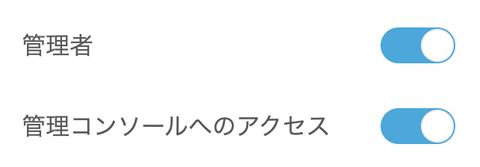
- 管理者は、グループのメンバーやタグの情報などを編集できます。
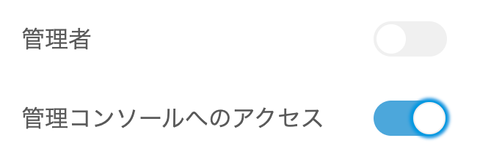
- 閲覧のみのメンバーは、グループ内のタグの状態を確認できますが、管理者向け設定は変更できません。
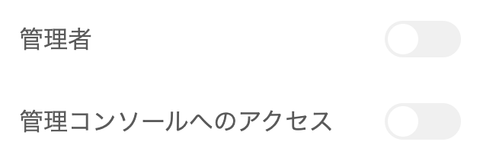
- アクセス権限なしのメンバーは、管理コンソールでそのグループの情報を確認できません。
管理コンソールを見られないことと、MAMORIOアプリで持ち出し・返却を行うことは別です。アプリでの操作には、対象グループへの所属などの条件を満たす必要があります。
✅ 設定を確認する場所
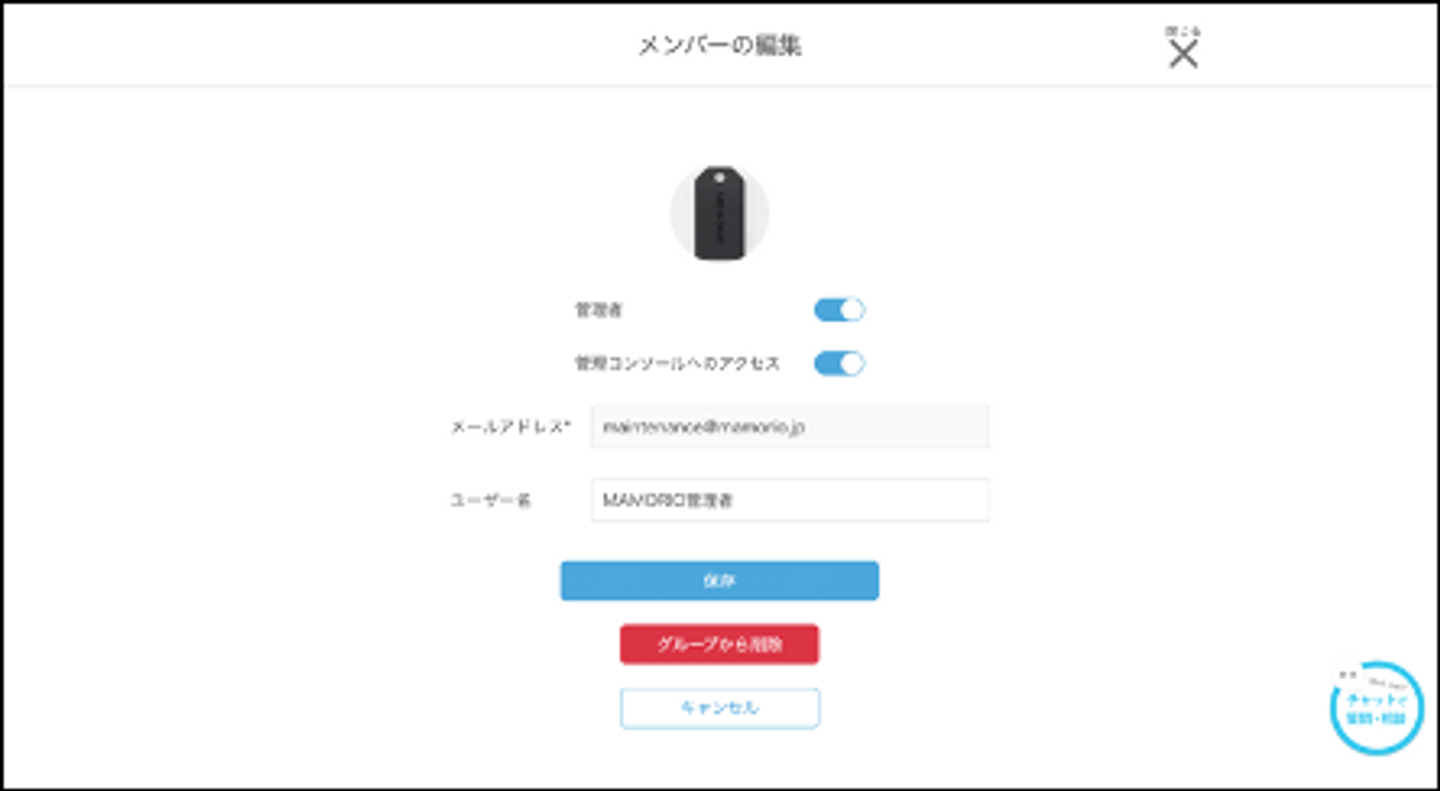
対象グループの管理者が、「チーム設定」→「グループの管理」→対象グループの「メンバーを編集する」→対象メンバーの「設定」を開きます。
「管理者」と、表示される場合は「管理コンソールへのアクセス」のスイッチを確認してください。具体的な組み合わせと変更手順は 管理コンソールの権限(管理者/閲覧のみ/非公開)の違いを知りたい と グループメンバーの権限を変更する にまとめています。

📖 所持者欄の「オーナー」との違い
タグの返却後などに所持者として表示されるグループのオーナーは、この記事で説明する権限スイッチの分類とは別の情報です。「オーナーならすべての契約変更や設定ができる」とは限りません。
担当者を交代する場合は、後任のメンバー追加と権限設定を済ませ、本人がログインできることを確認してから、前任者の登録を見直してください。