📦
MAMORIOタグの名前・グループ・写真を変更する
タグの用途や管理部署が変わったときは、管理コンソールで名前・所属グループ・写真を変更します。メモ機能が有効なグループでは、メモも編集できます。対象タグを編集できる管理者アカウントで操作してください。
✅ 編集前に確認すること
📖 編集画面を開く
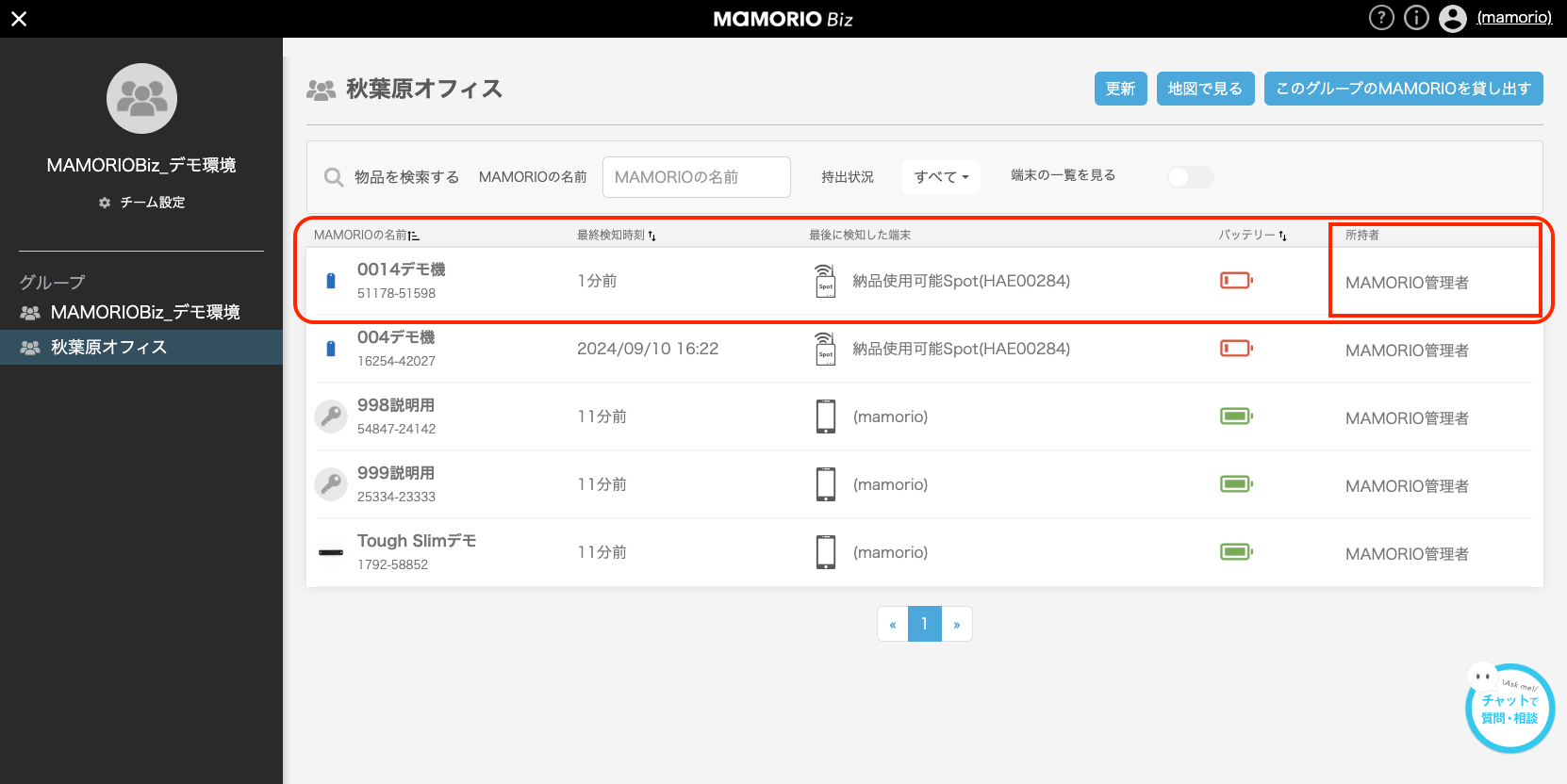
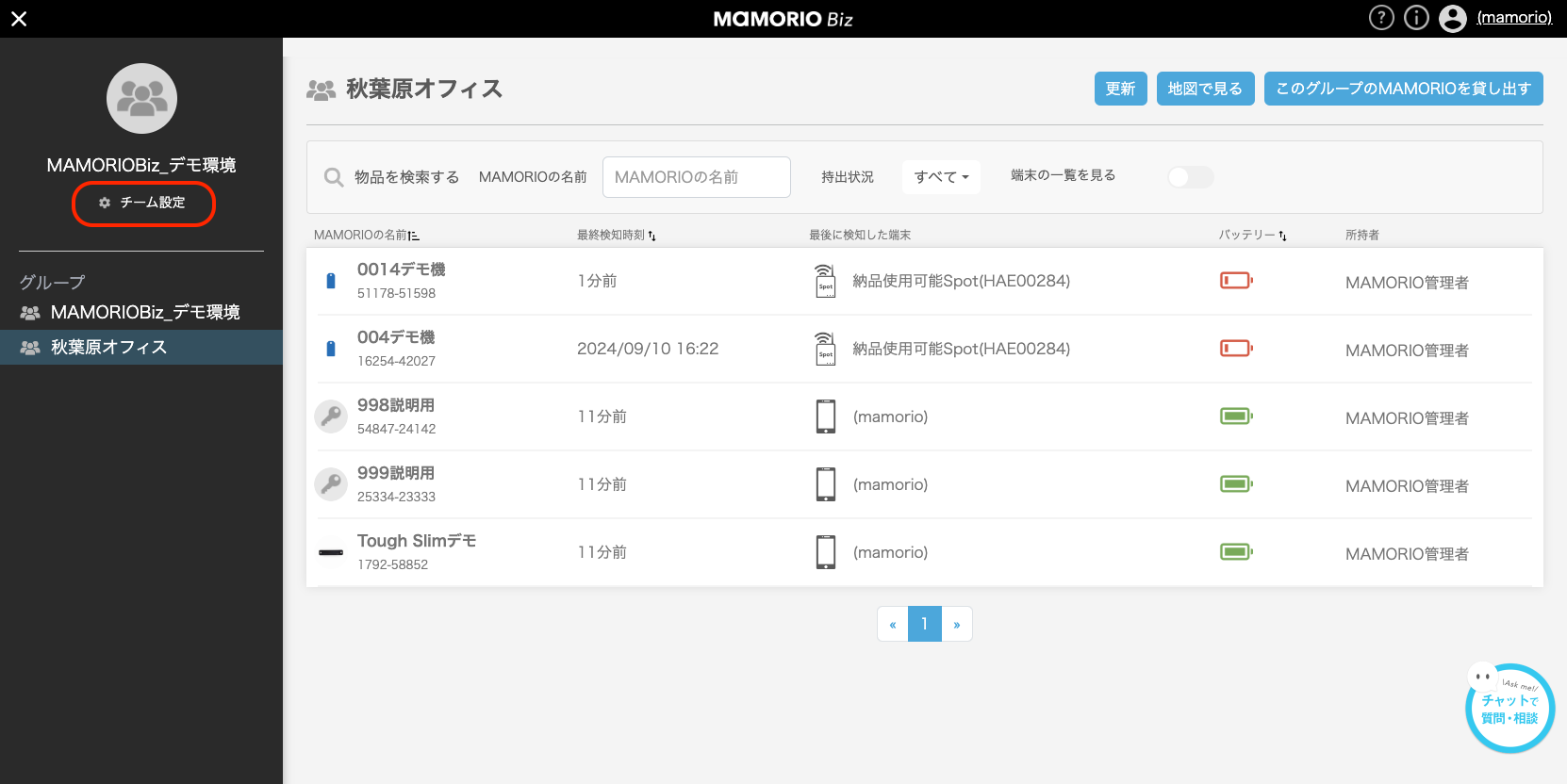
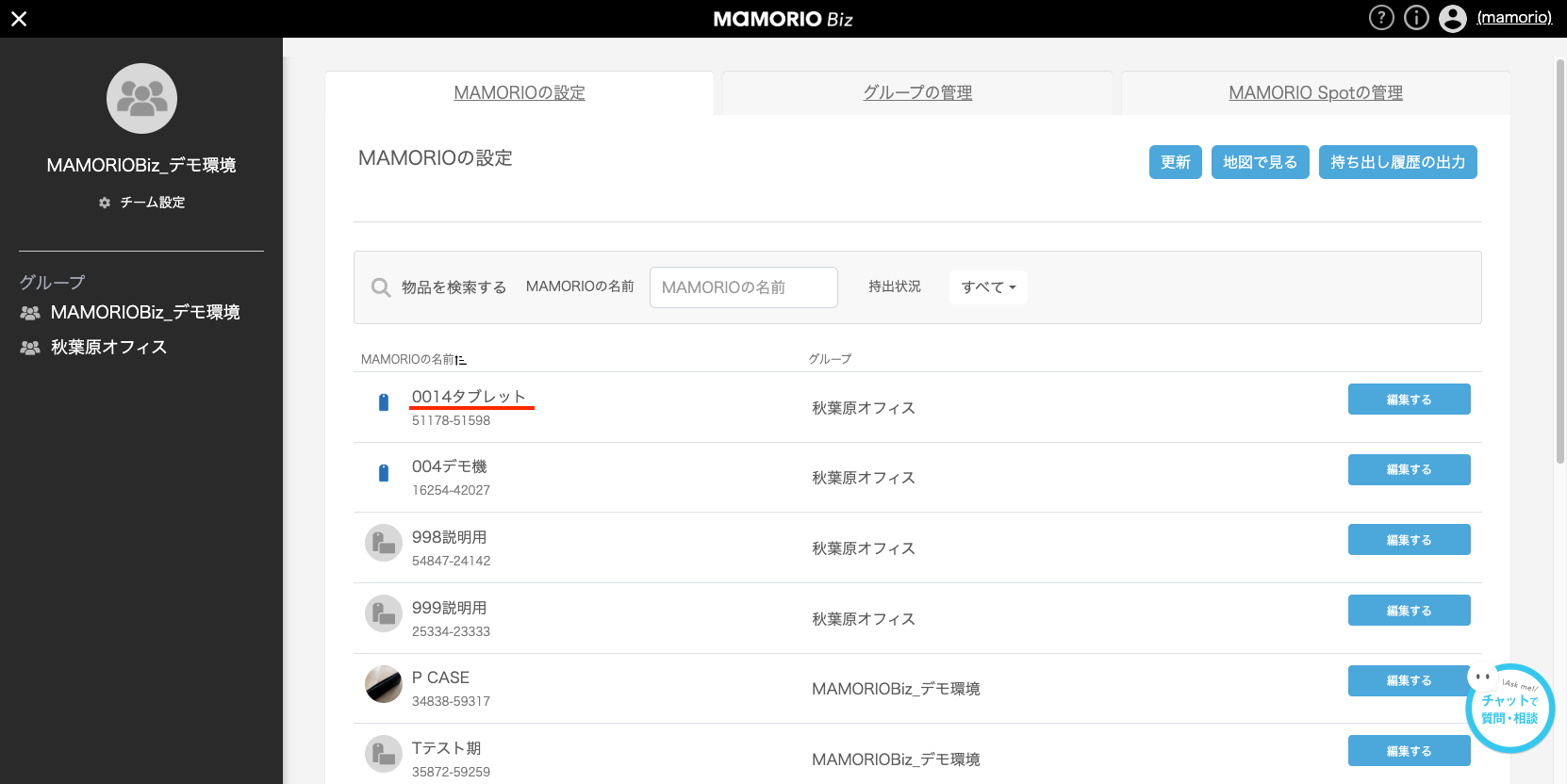
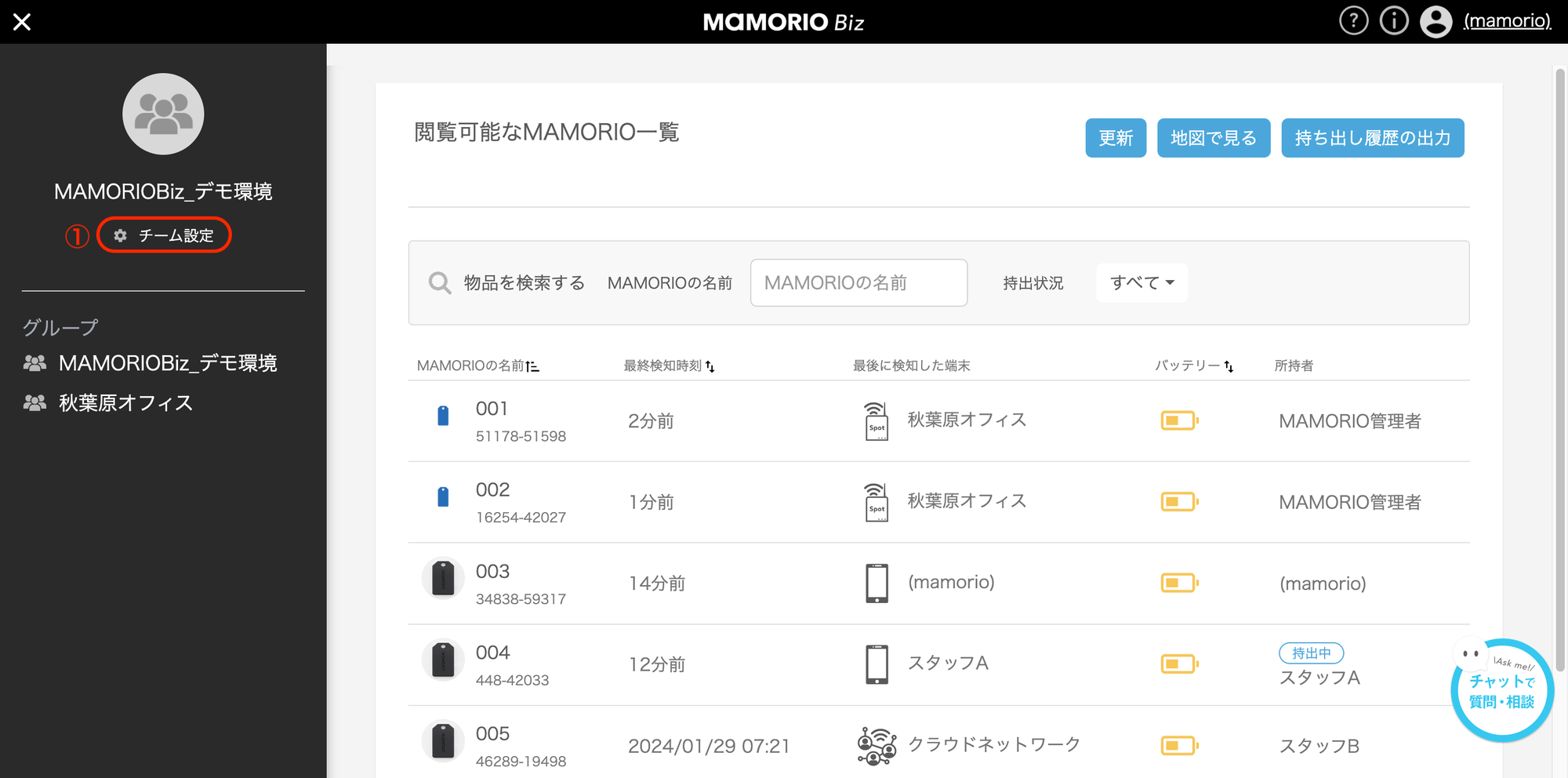
- 管理コンソールにログインし、「チーム設定」を開きます。
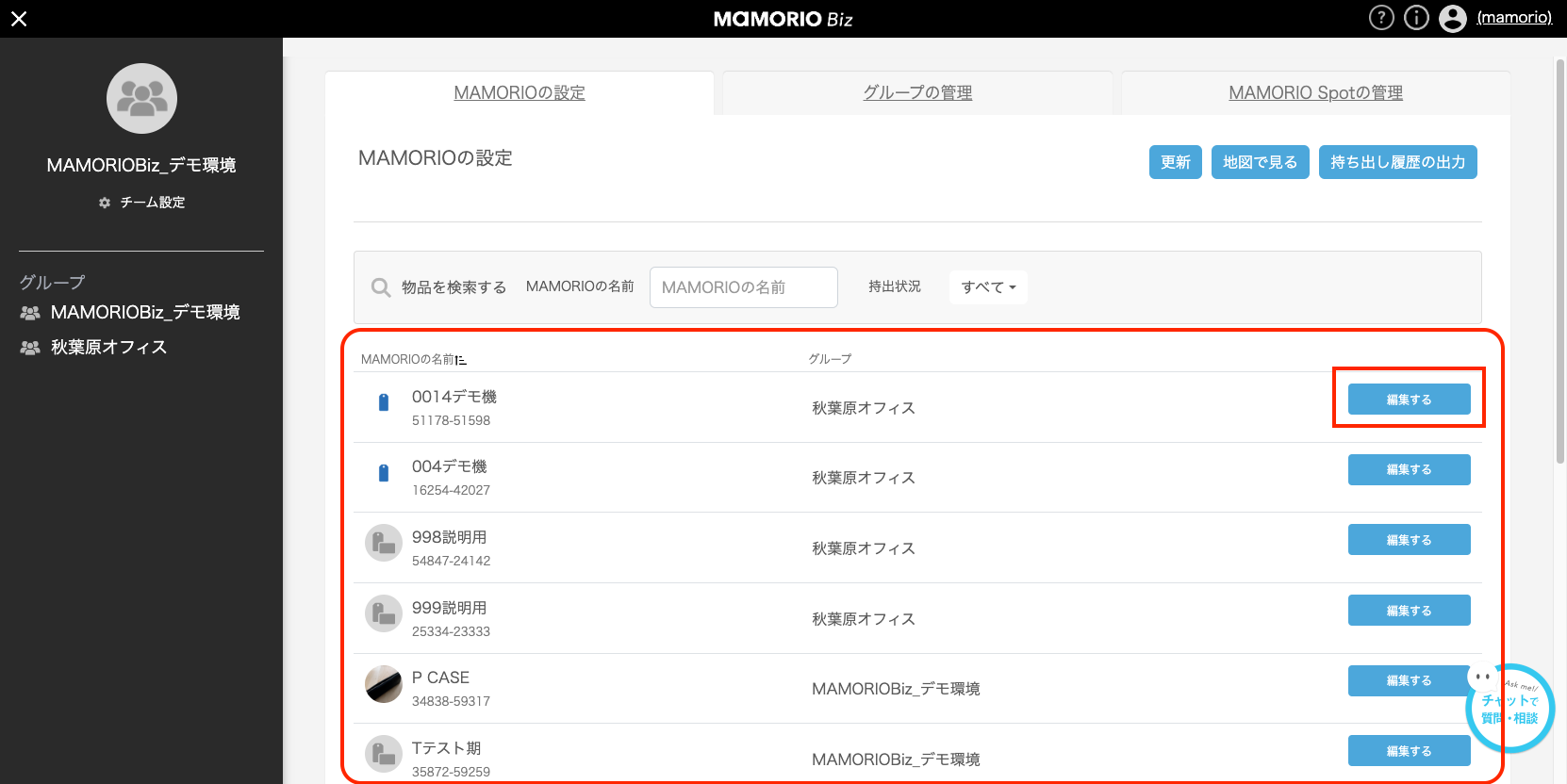
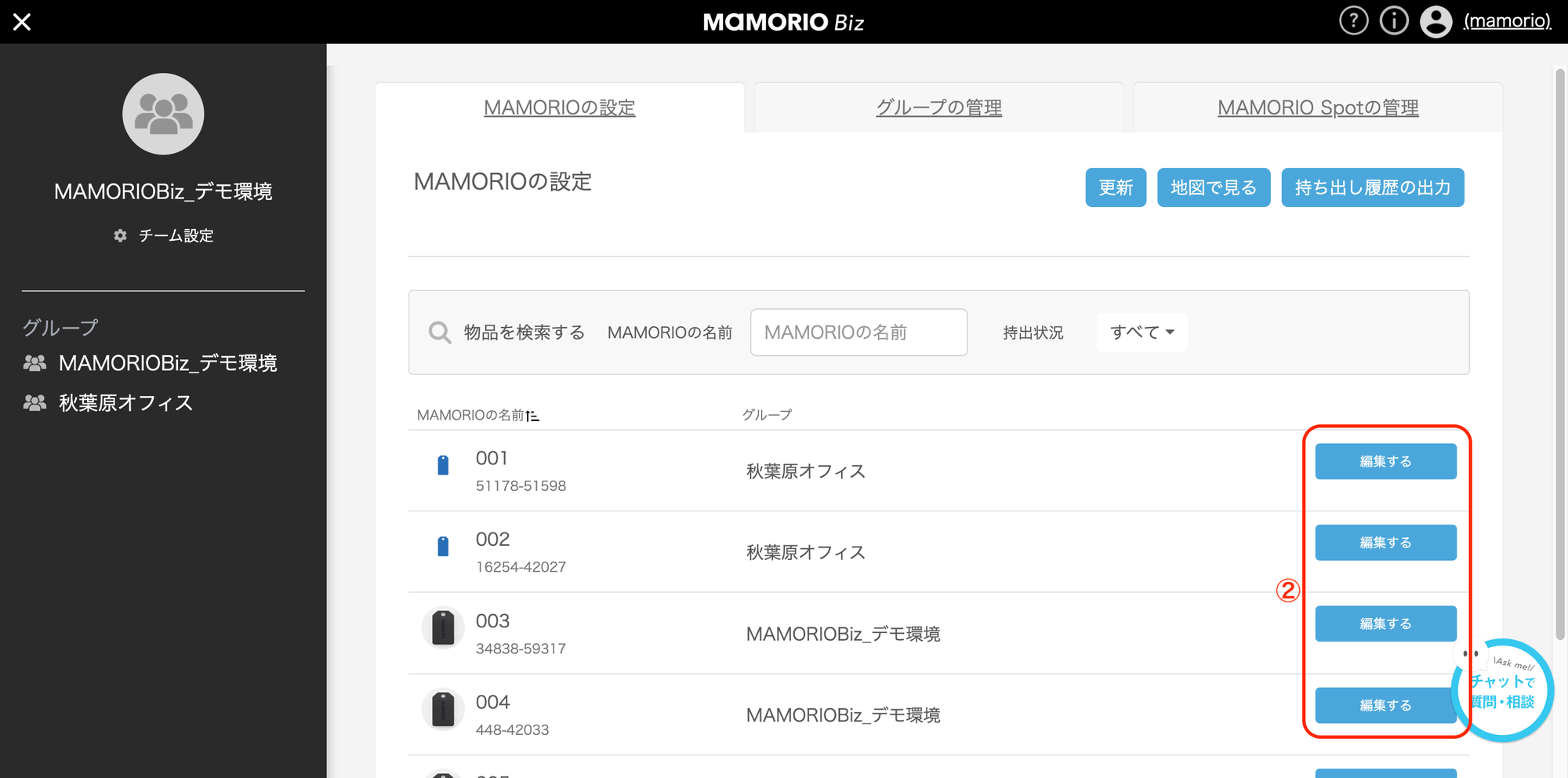
- 「MAMORIOの設定」で対象タグを探します。
- タグの「編集する」をクリックします。似た名前のタグがある場合は、メジャー-マイナーIDも確認してください。
名前・メモ、グループ、写真は、それぞれ保存する操作が異なります。複数の項目を変更する場合は、1種類ずつ変更して結果を確認してください。
🛠️ 名前・メモを変更する
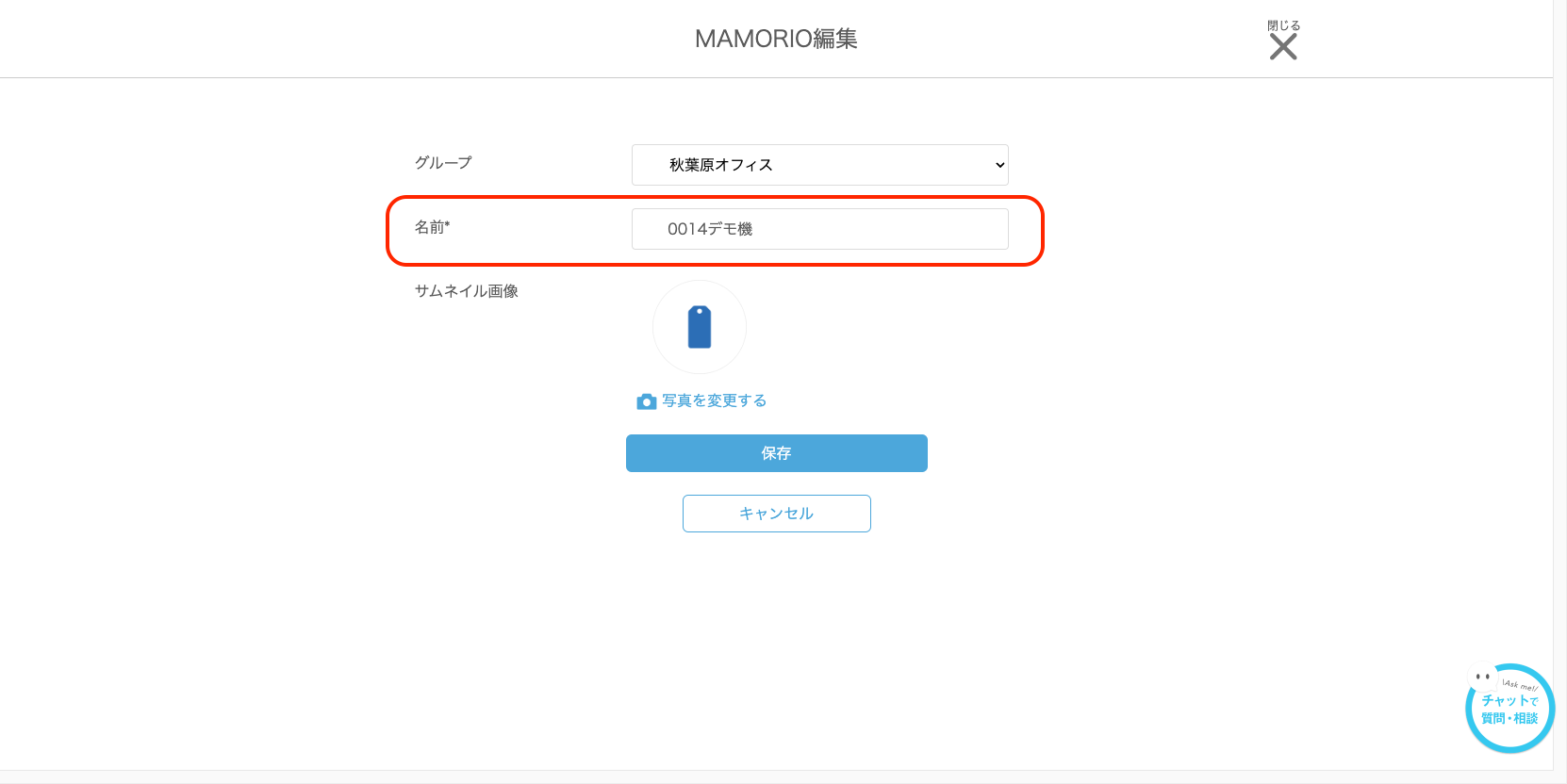
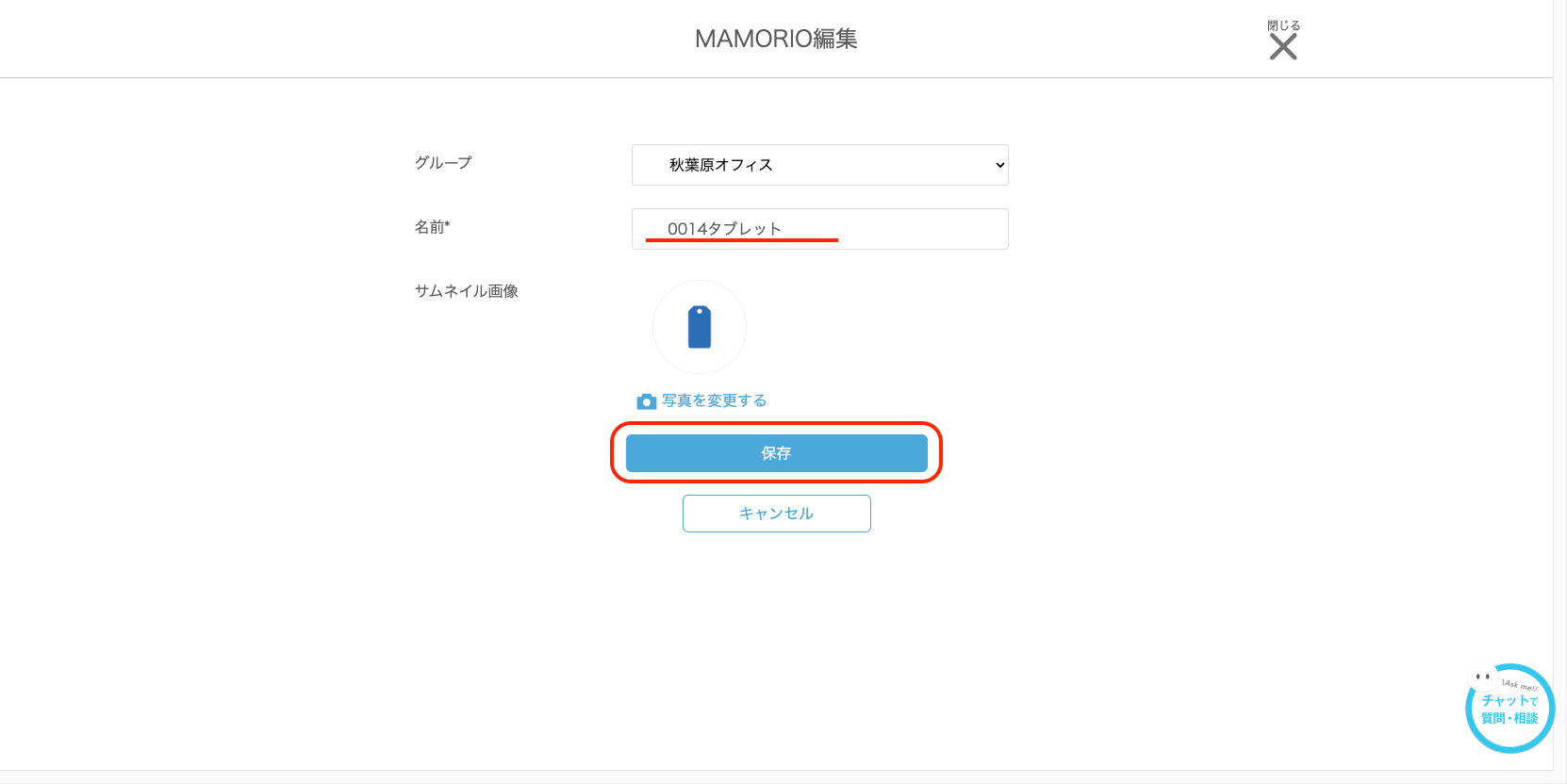
- 「名前」に新しい表示名を入力します。名前は空欄にできません。
- 「メモ」が表示されている場合は、必要な補足情報を入力します。
- 「保存」をクリックします。
- 一覧や編集画面を開き直し、変更内容を確認します。
メモ欄が表示されない場合は、利用条件を担当営業にお問い合わせください。
名前をそろえる場合は「001_会議室の鍵」のように、ラベルの番号を残して用途を加えると照合しやすくなります。多数のタグをまとめて変更したい場合は、変更前後の名称一覧や命名ルールを添えて、管理コンソールまたはアプリのチャットからご相談ください。

🛠️ 所属グループを変更する
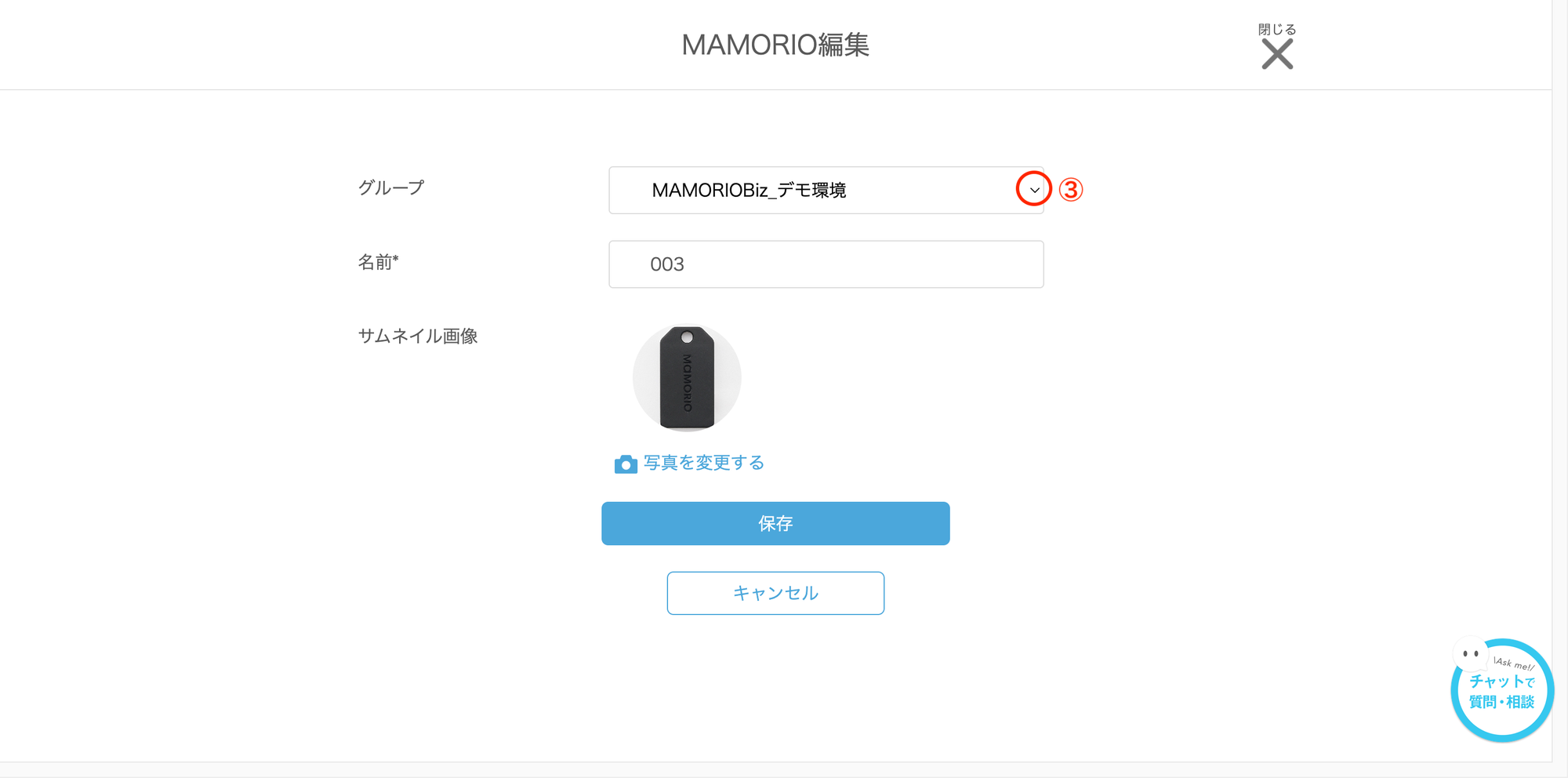
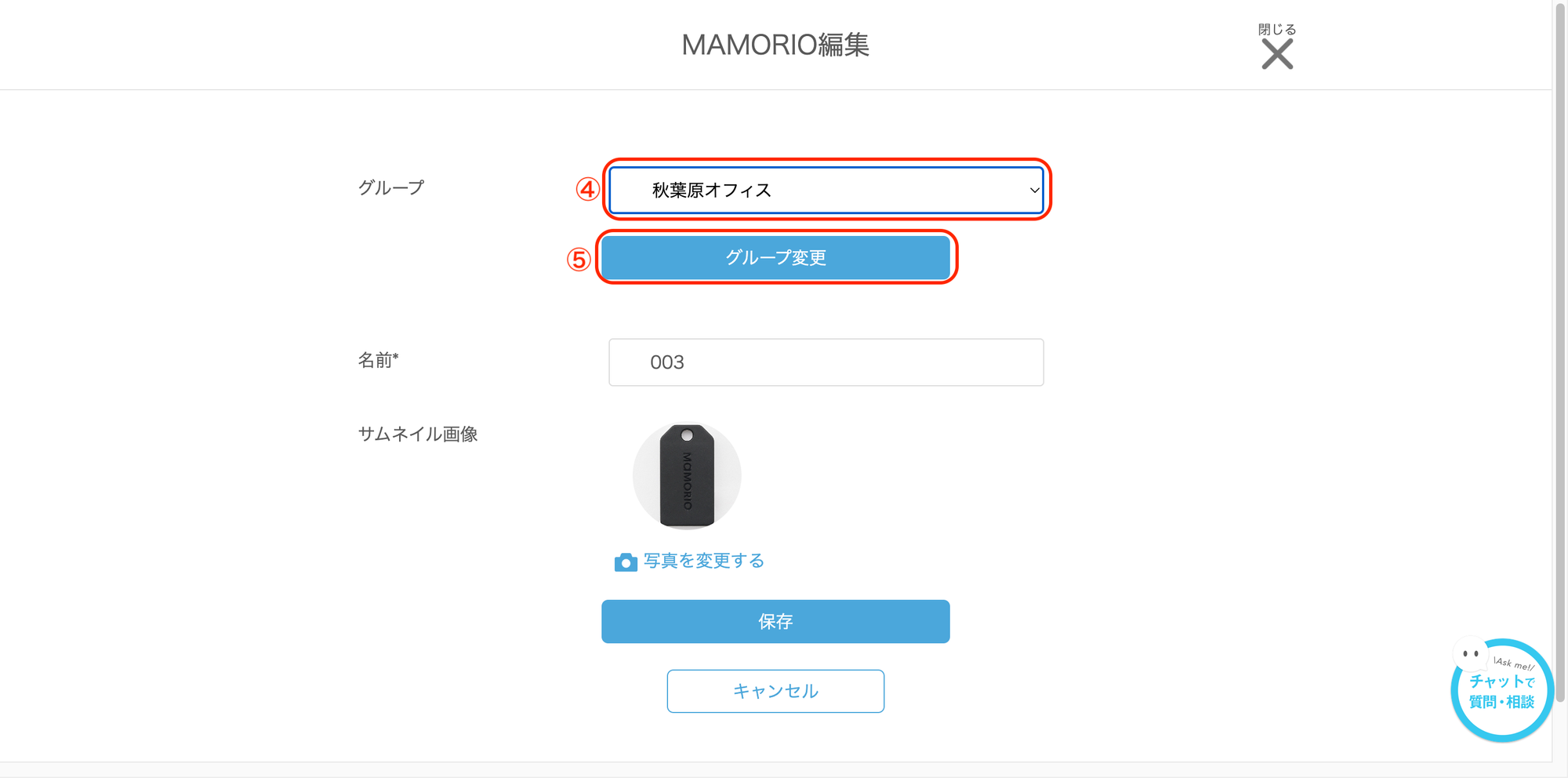
- 編集画面の「グループ」で移動先を選びます。
- 表示された「グループ変更」をクリックします。選ぶだけでは変更されません。
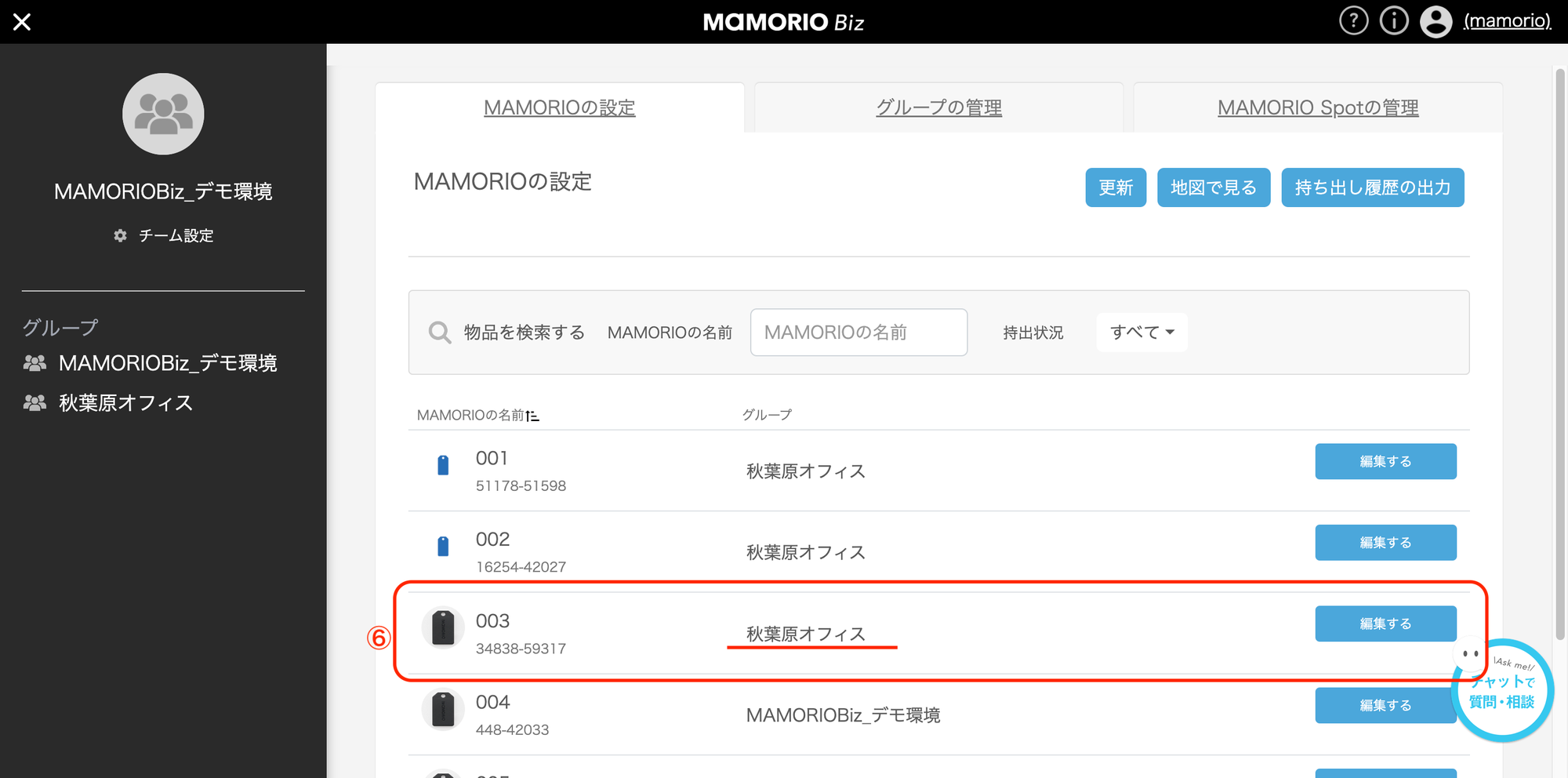
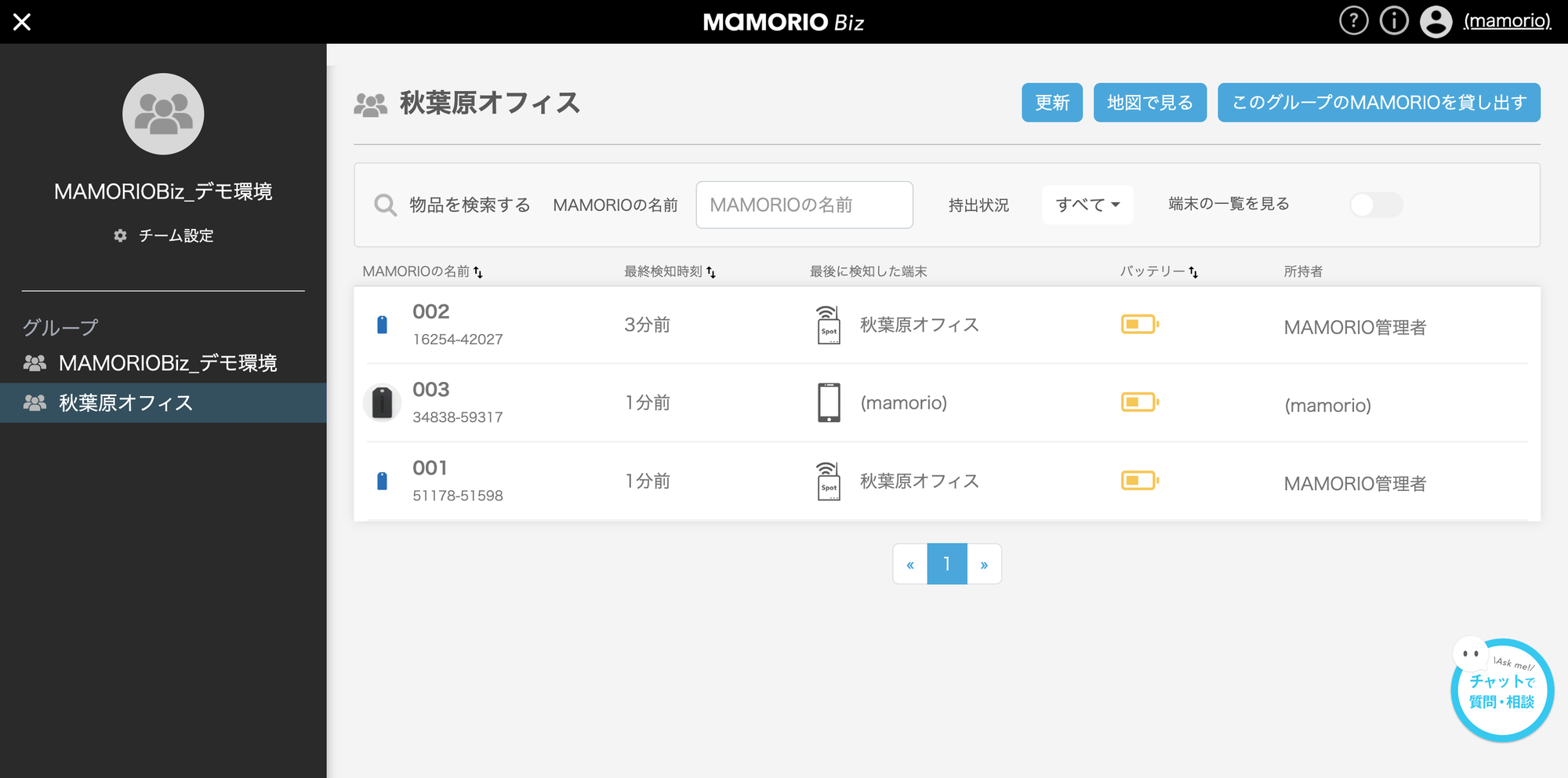
- 左側のメニューから移動先グループを開き、タグが表示されることを確認します。
移動先が選べない場合は、必要なグループへのアクセス権限を管理者に確認してください。グループの移動は、メンバー自身の所属変更とは別の操作です。
🛠️ 写真を変更する
編集画面の「サムネイル画像」にある「写真を変更する」から画像を選びます。画像を選ぶと変更処理が行われるため、対象の写真を確認してから選んでください。変更後は一覧や詳細画面に新しい写真が表示されるか確認します。
📖 変更が反映されない場合
名前を変更しても、タグを識別するメジャー-マイナーIDは変わりません。対象タグが合っているか、編集後に保存・変更操作を行ったかを確認してください。
持ち出し中のタグで変更が反映されない場合は、現物と持ち出し担当者を確認し、通常の返却操作後に編集し直してください。実物を確認せずに強制返却すると、画面上の持ち出し状態と現物の状態が食い違うことがあります。
解決しない場合は、タグの名前・識別番号・変更した項目・画面の状態を管理コンソールまたはアプリのチャットからお知らせください。