📦
返却方法について
備品を使い終わったら、現物を所定の場所へ戻し、持ち出したスタッフ自身がMAMORIOアプリで返却を記録します。現物を戻すことと、アプリの返却操作の両方が必要です。
🛠️ 操作前に確認すること
持ち出しに使ったアカウントでアプリにログインしてください。別のアカウントでは、返却するタグが一覧に表示されません。返却場所に掲示された、対象グループのQRコードを用意します。
🛠️ 返却する手順
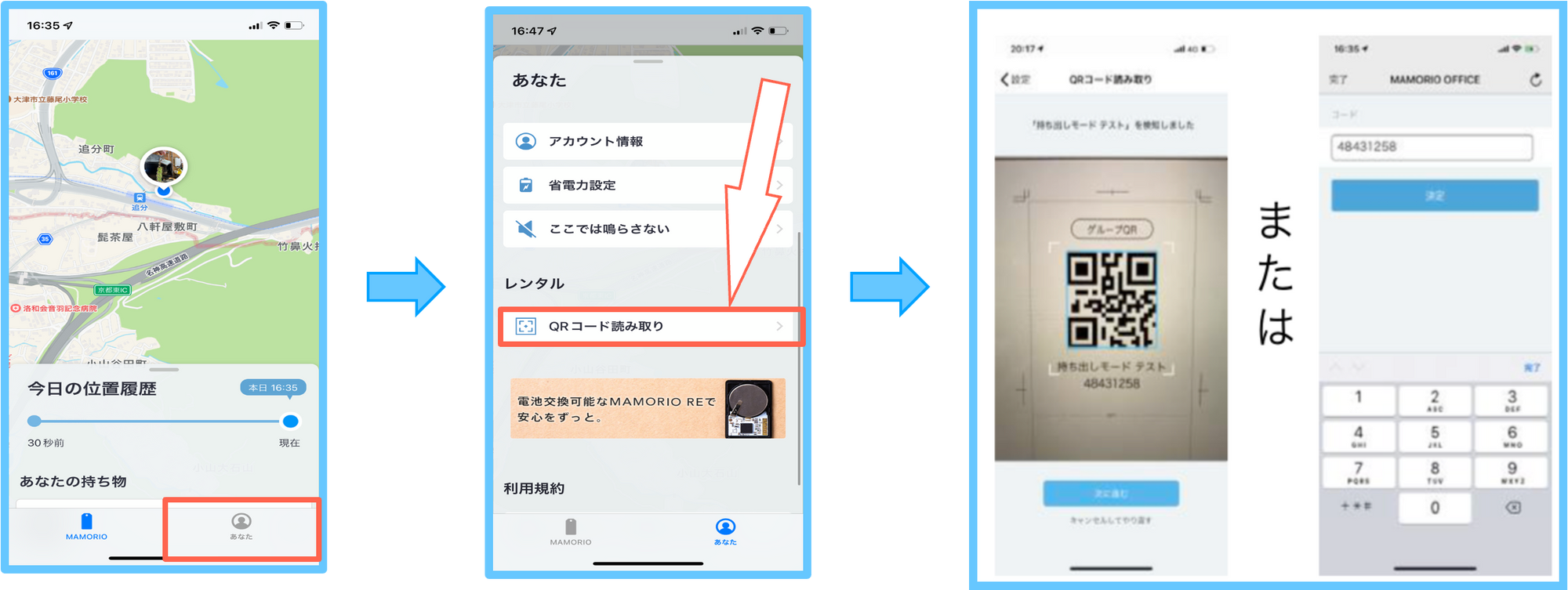
- MAMORIOアプリの「あなた」タブを開きます。
- 「レンタル」の「QRコードを読み取り」をタップします。
- 返却先のグループQRコードを読み取ります。
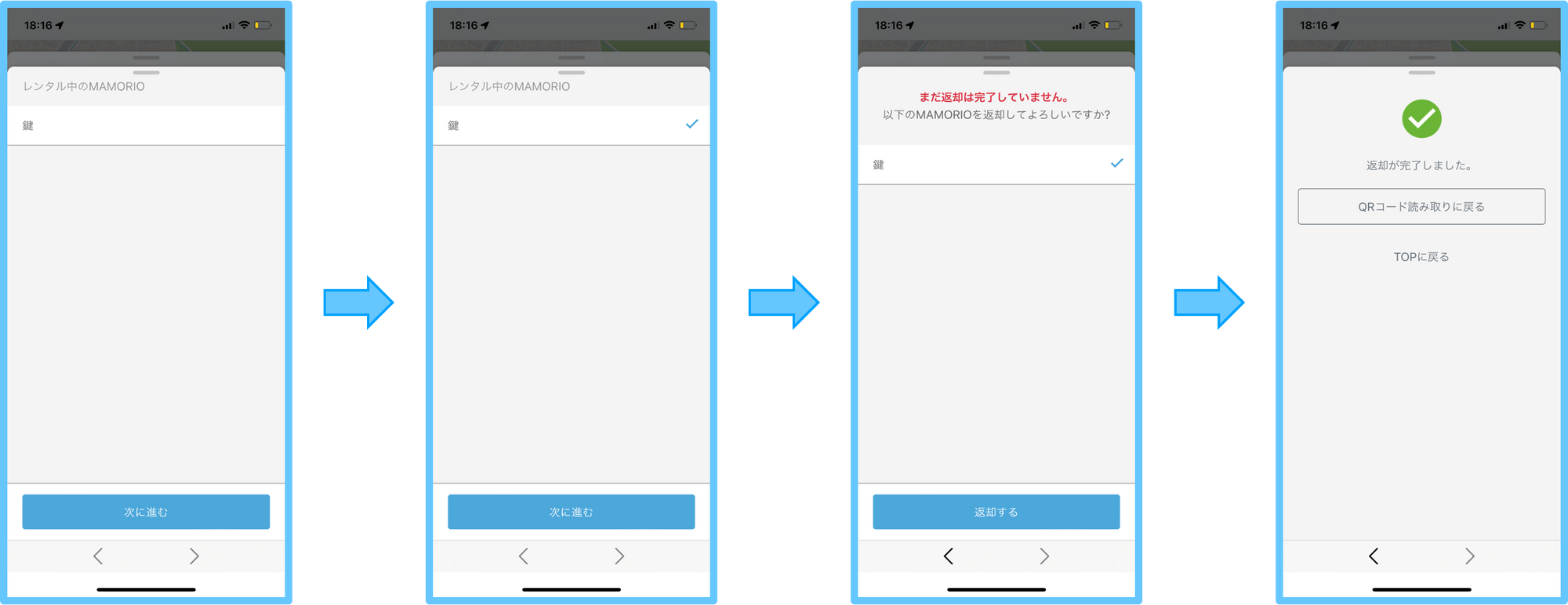
- 持ち出し中のタグ一覧から、実際に返却するタグを選びます。複数のタグを選べます。
- 確認画面で対象タグを確認し、「返却する」をタップします。
- 処理が終わり、返却完了の画面が表示されるまで確認します。
QRコードを読み取れない場合は、「読み取れない場合」からコード下の8桁の数字を入力してください。画面名や配置はアプリのバージョンによって異なる場合があります。
✅ 返却後の確認
管理コンソールでは持ち出し状態が解除され、所持者がグループのオーナーに戻ります。必要に応じて一覧を更新し、返却したタグが「持出中」のまま残っていないか確認してください。
返却ボタンを押したあとにエラーが表示された場合や処理中のままの場合は、返却が完了しているとは限りません。
📦 持ち出し中のまま残る場合
まずアプリの完了画面とスマートフォンのインターネット接続を確認します。次に管理コンソールの所持者を確認し、返却操作に使ったアカウントと一致しているか確認してください。
解決しない場合は、タグの名前・識別番号・返却を操作した日時・画面の状態を管理コンソールまたはアプリのチャットからお知らせください。QRによる返却処理と、受信機によるタグの検知は別の処理です。
返却が反映されないことだけを理由に受信機を増設する必要はありません。
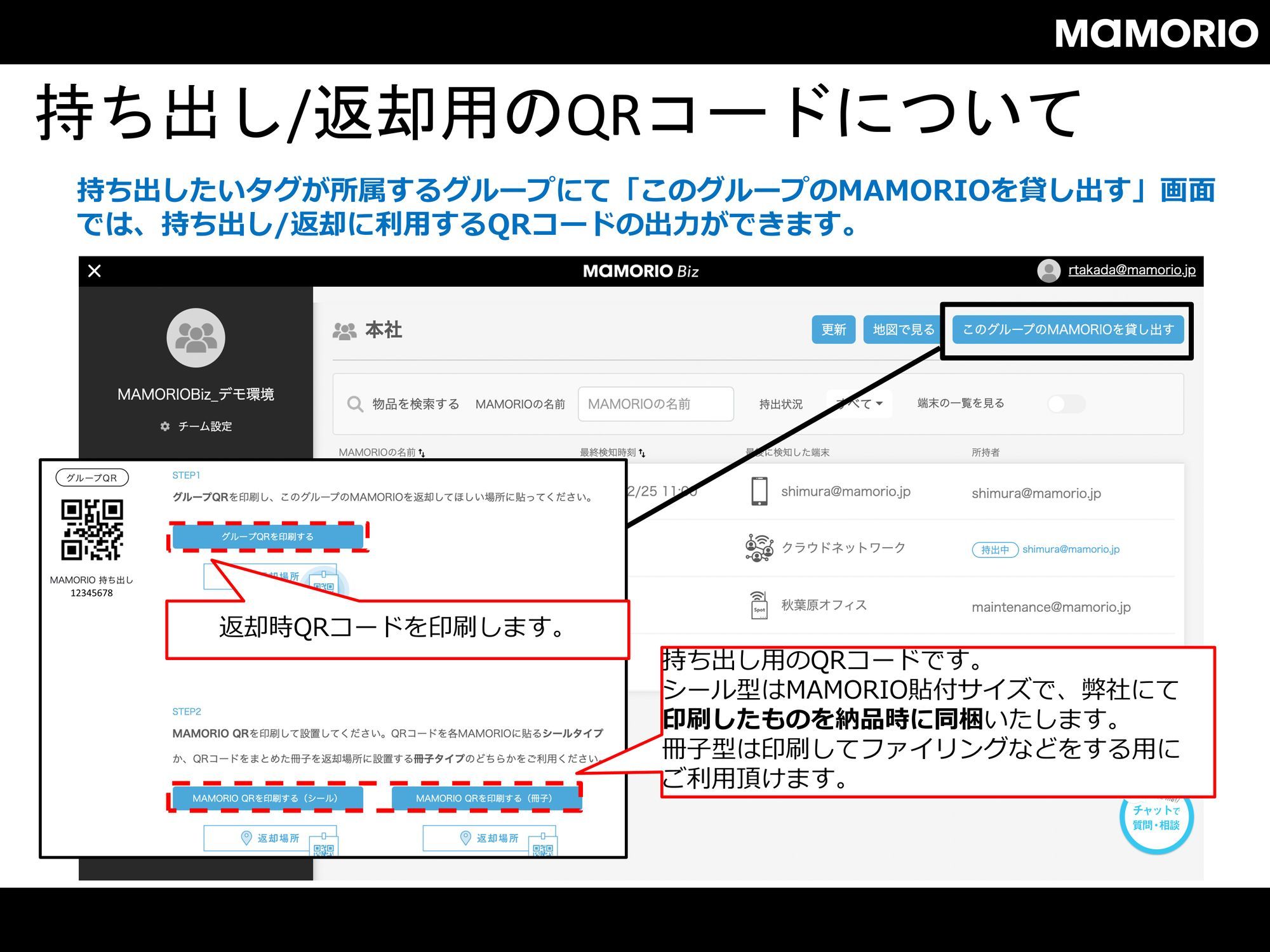
📖 グループQRコードを印刷する
管理コンソールで対象グループを開き、「このグループのMAMORIOを貸し出す」をクリックします。表示されたグループQRコードを、画面の案内に沿って印刷し、返却場所へ掲示してください。印刷前に対象グループ名を確認します。