📦
持ち出し方法について
持ち出し操作は、タグを付けた備品を誰が使っているか記録するための操作です。備品を保管場所から持ち出すときに、使用するスタッフ自身がMAMORIOアプリで申請してください。
🛠️ 操作前の準備
MAMORIOアプリに、自分のアカウントでログインします。対象グループへの招待を受け取り、参加を済ませてください。管理者が招待したメールアドレスと、アプリにログインしているアドレスが同じか確認します。
持ち出すタグのQRコードも用意します。タグに貼られたコード、または管理者が印刷したタグのQRコードを使います。
🛠️ 持ち出しを申請する
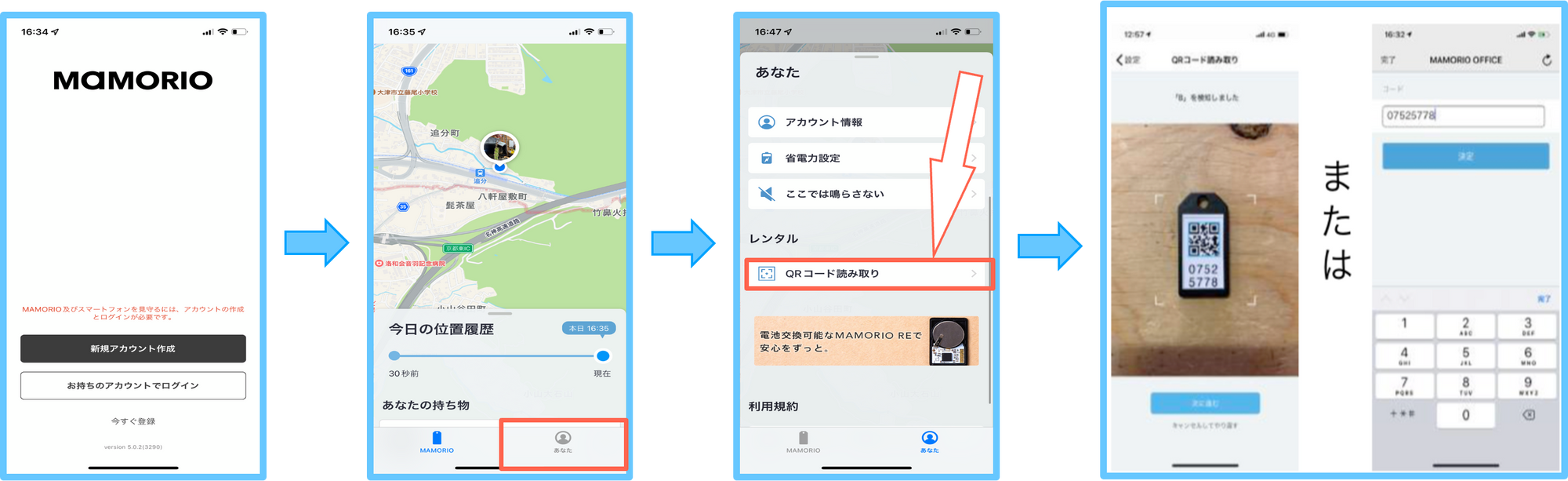
- アプリの「あなた」タブを開きます。
- 「レンタル」の「QRコードを読み取り」をタップします。初めて使うときは、カメラへのアクセスを許可してください。
- 持ち出すタグのQRコードを読み取ります。
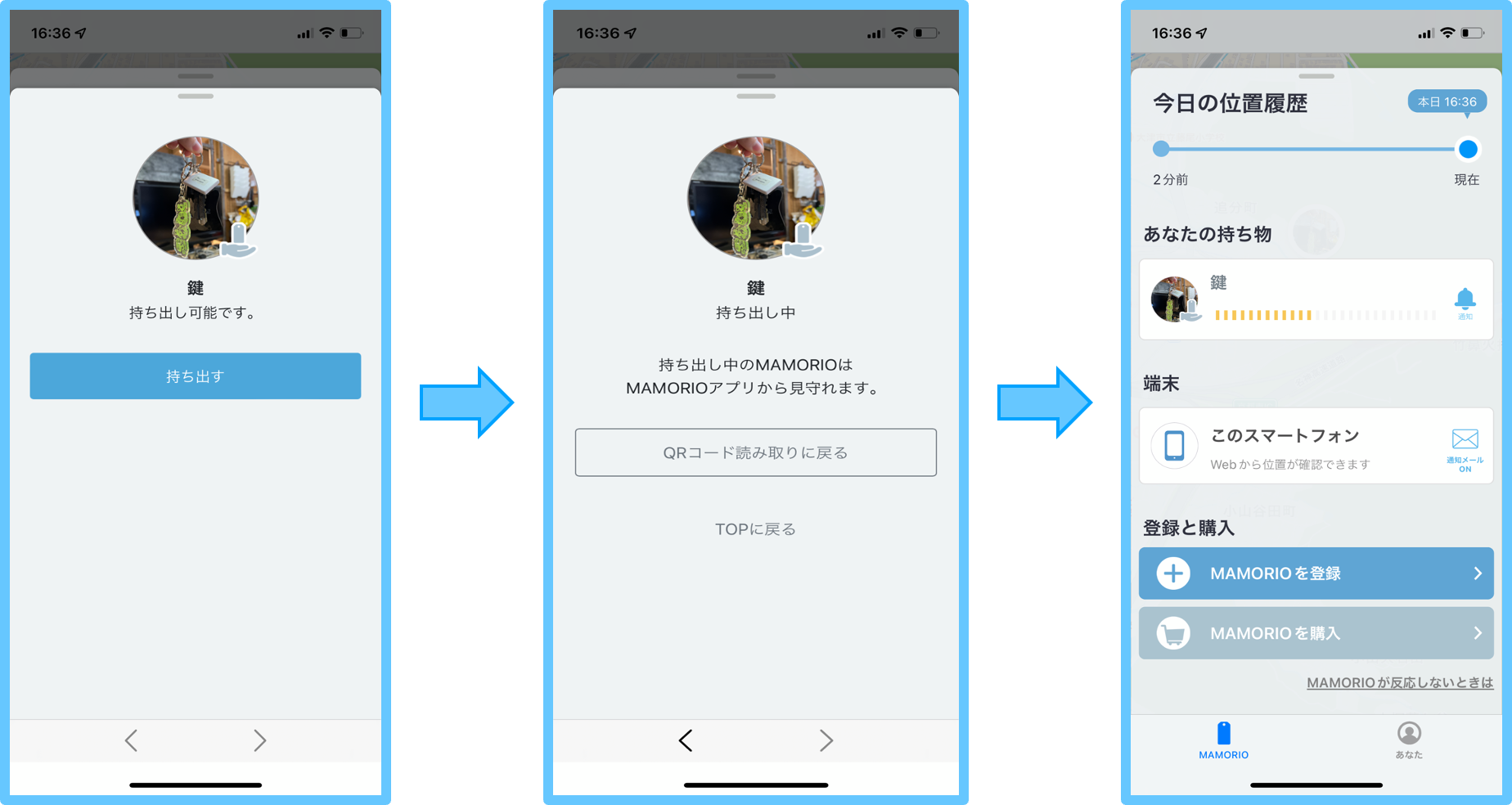
- 表示されたタグが、実際に持ち出す備品と一致していることを確認します。
- 「申請」(画面によっては「持ち出す」)をタップします。
- 処理が終わり、持ち出しが完了したことを画面で確認してから備品を持ち出します。
QRコードを読み取れない場合は、「読み取れない場合」からコード下の8桁の数字を入力してください。画面名や配置はアプリのバージョンによって異なる場合があります。
🛠️ 操作後にどうなるか
管理コンソールのタグ一覧では「所持者」が申請したスタッフに変わり、「持出状況」が「持出中」になります。使い終わったら 返却方法について を行ってください。備品を棚に戻すだけでは、画面上の持ち出し状態は解除されません。
続けて別の備品を持ち出す場合は、完了画面の「QRコード読み取りに戻る」から、次のタグを読み取って申請します。
持ち出し中は、アプリでタグの写真や通知タイミングを変更できません。タグの名前や写真を管理コンソールで変更できない場合は、返却を済ませてから管理者が編集してください。
📖 QRコードの表示・印刷(管理者向け)
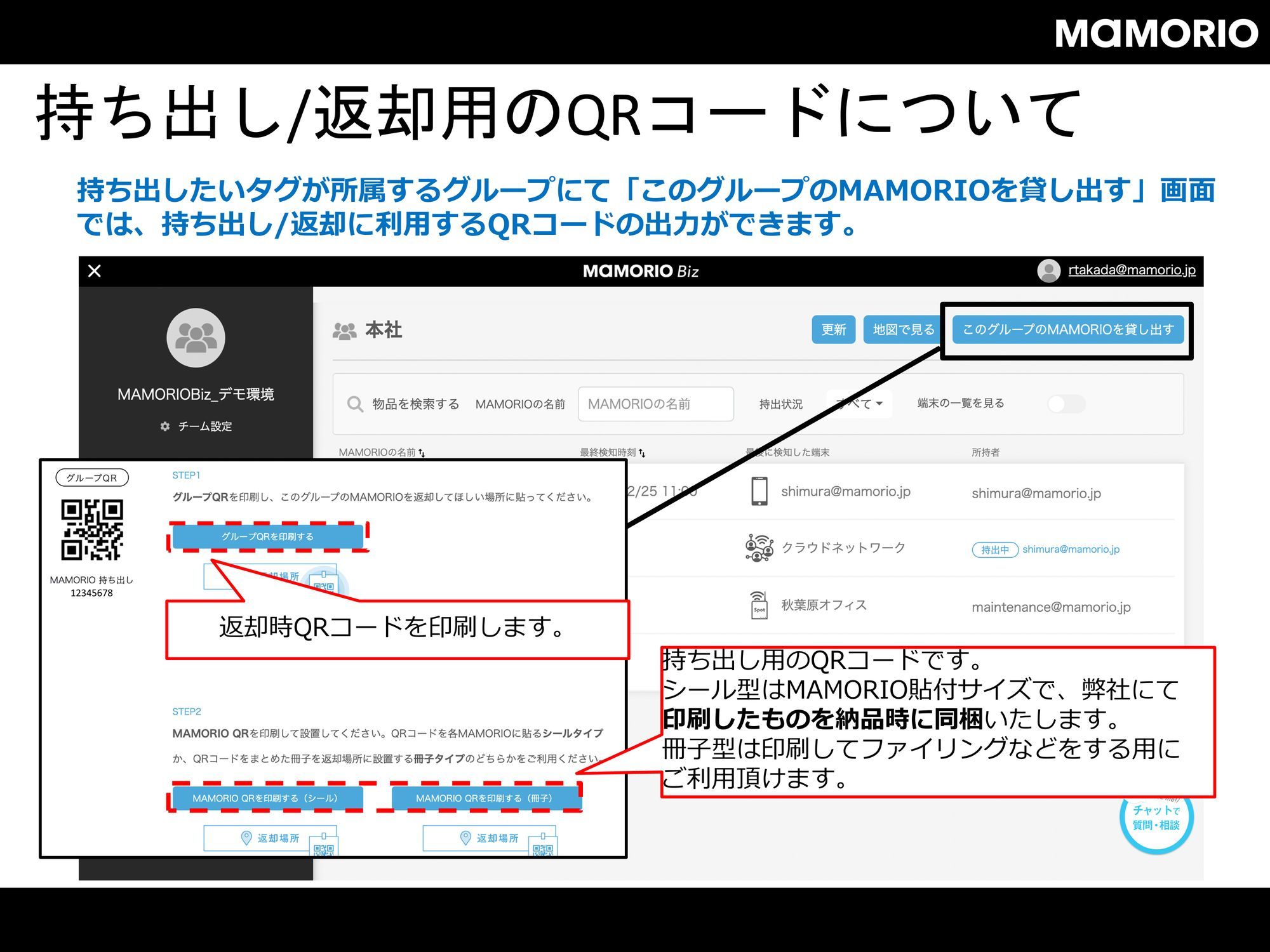
- 管理コンソールで対象グループを開きます。
- 「このグループのMAMORIOを貸し出す」をクリックします。
- グループのQRコードとタグのQRコードを確認します。
- タグのコードを印刷するときは、「MAMORIO QRを印刷する(シール)」または「MAMORIO QRを印刷する(冊子)」を選びます。
持ち出しではタグのQRコード、返却ではグループのQRコードを使います。シール型はタグに貼れるサイズで、納品時に同梱されるものを使用できます。冊子型は印刷してファイルにまとめるなど、タグの一覧から読み取る使い方に向いています。
掲示・配布する際は、持ち出し用と返却用の区別が分かるようにしてください。
📖 エラーが表示された場合
対象グループに参加しているか、別のスタッフが持ち出し中になっていないかを確認してください。解決しない場合は QRコード読み取りでエラーが出る場合(403・404・レンタル中表示等) を参照し、タグの識別番号とエラー内容を管理コンソールまたはアプリのチャットからお知らせください。