👥
管理者権限を付与したい
グループのメンバーに管理者権限を付与すると、そのグループのメンバーやタグの設定などを管理できます。担当者を追加するときや、管理業務を引き継ぐときに使います。
🛠️ 操作する前に
権限はグループごとに確認します。複数のグループを担当してもらう場合は、それぞれのグループで設定してください。
🛠️ 管理者にする手順
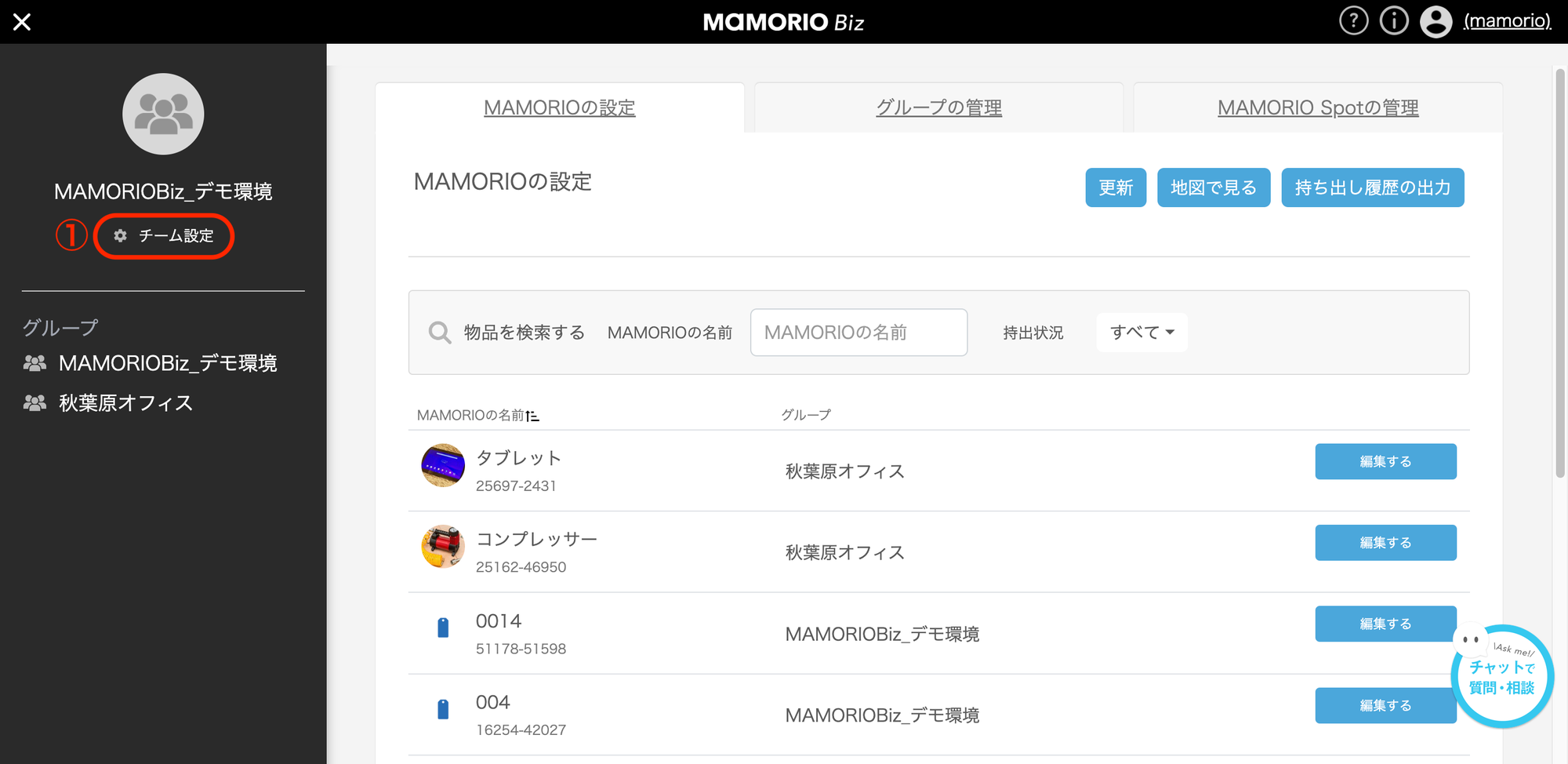
- 管理コンソールで「チーム設定」を開きます。
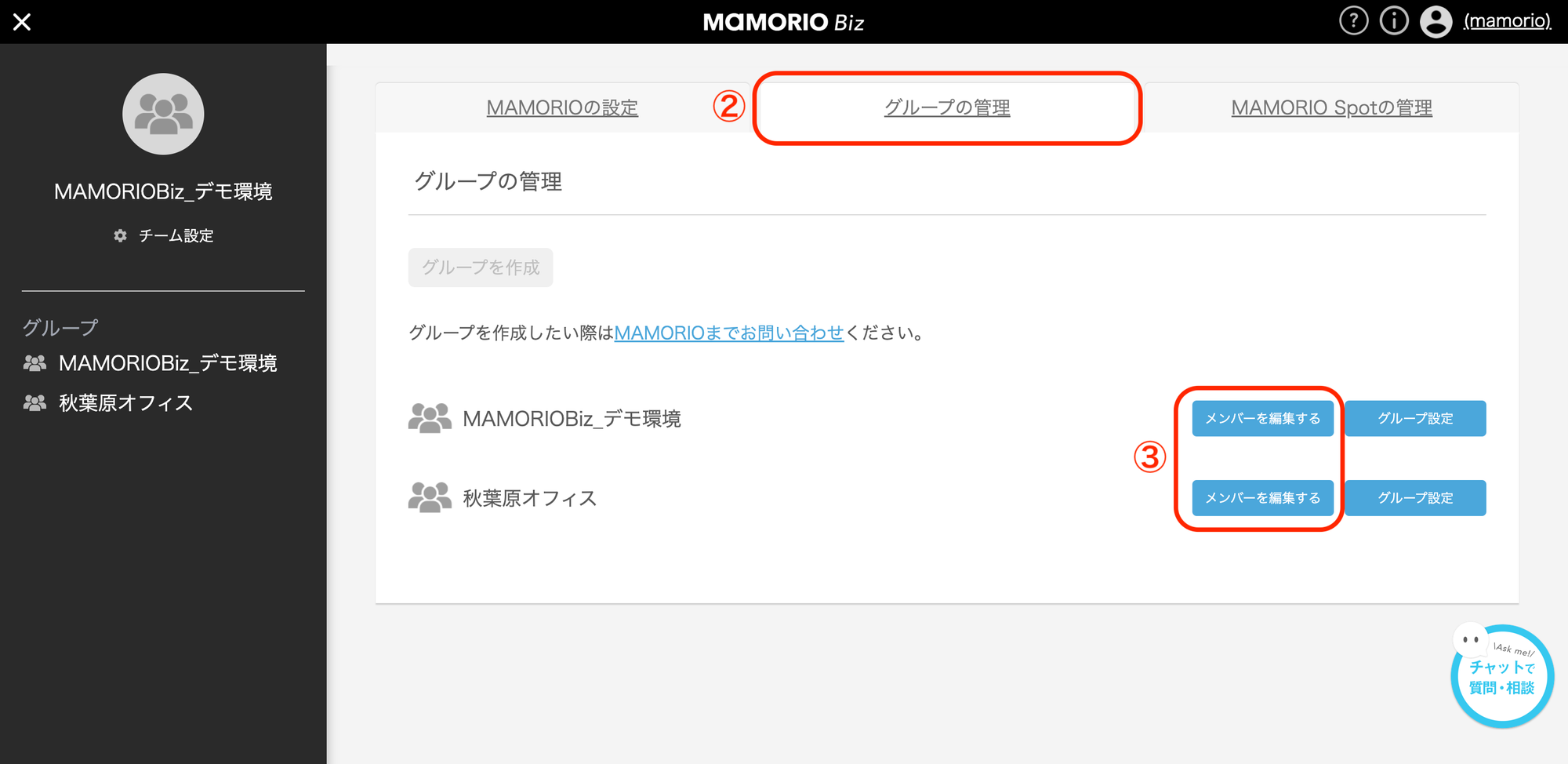
- 「グループの管理」タブを開きます。
- 対象グループの「メンバーを編集する」をクリックします。
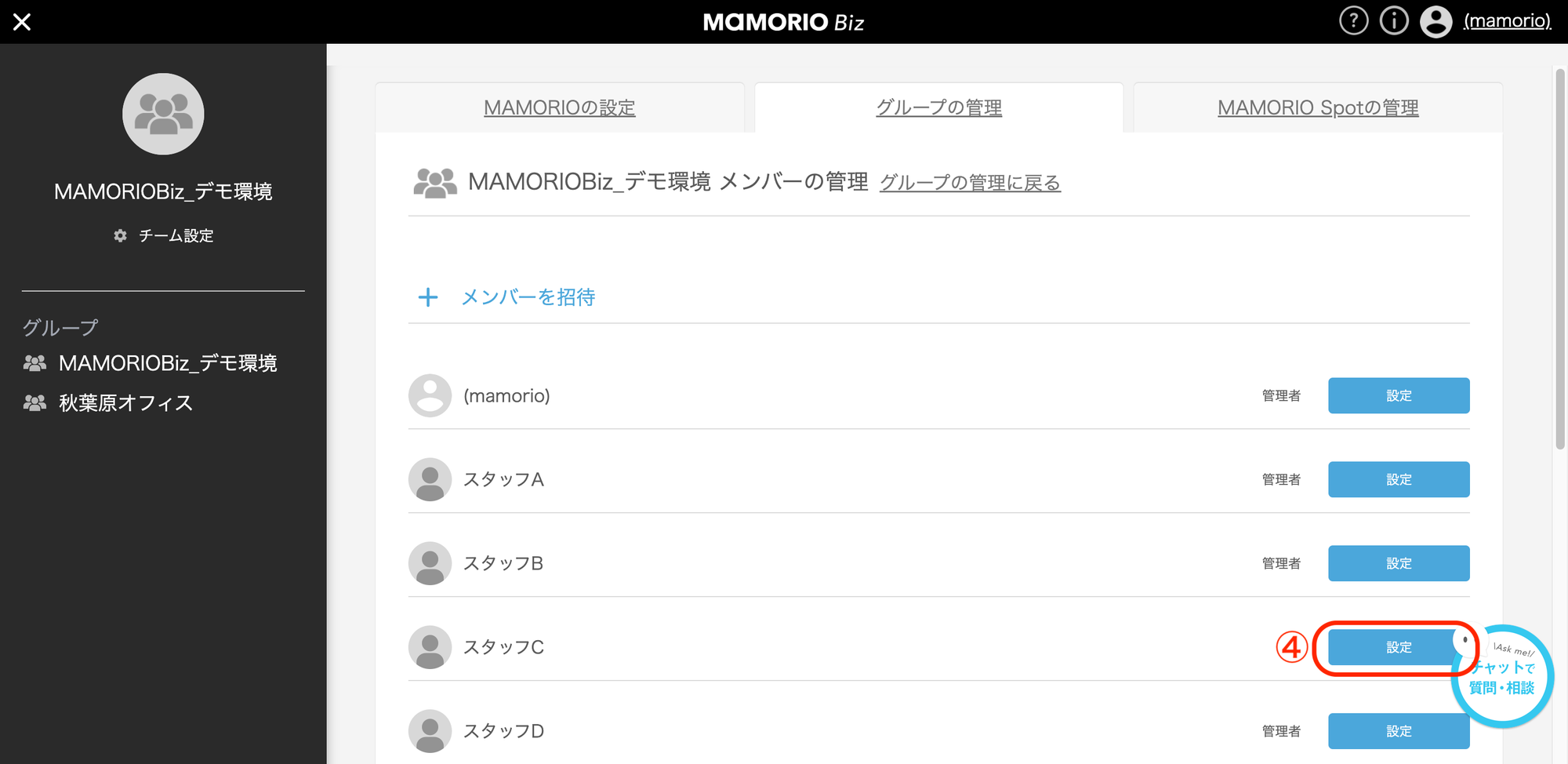
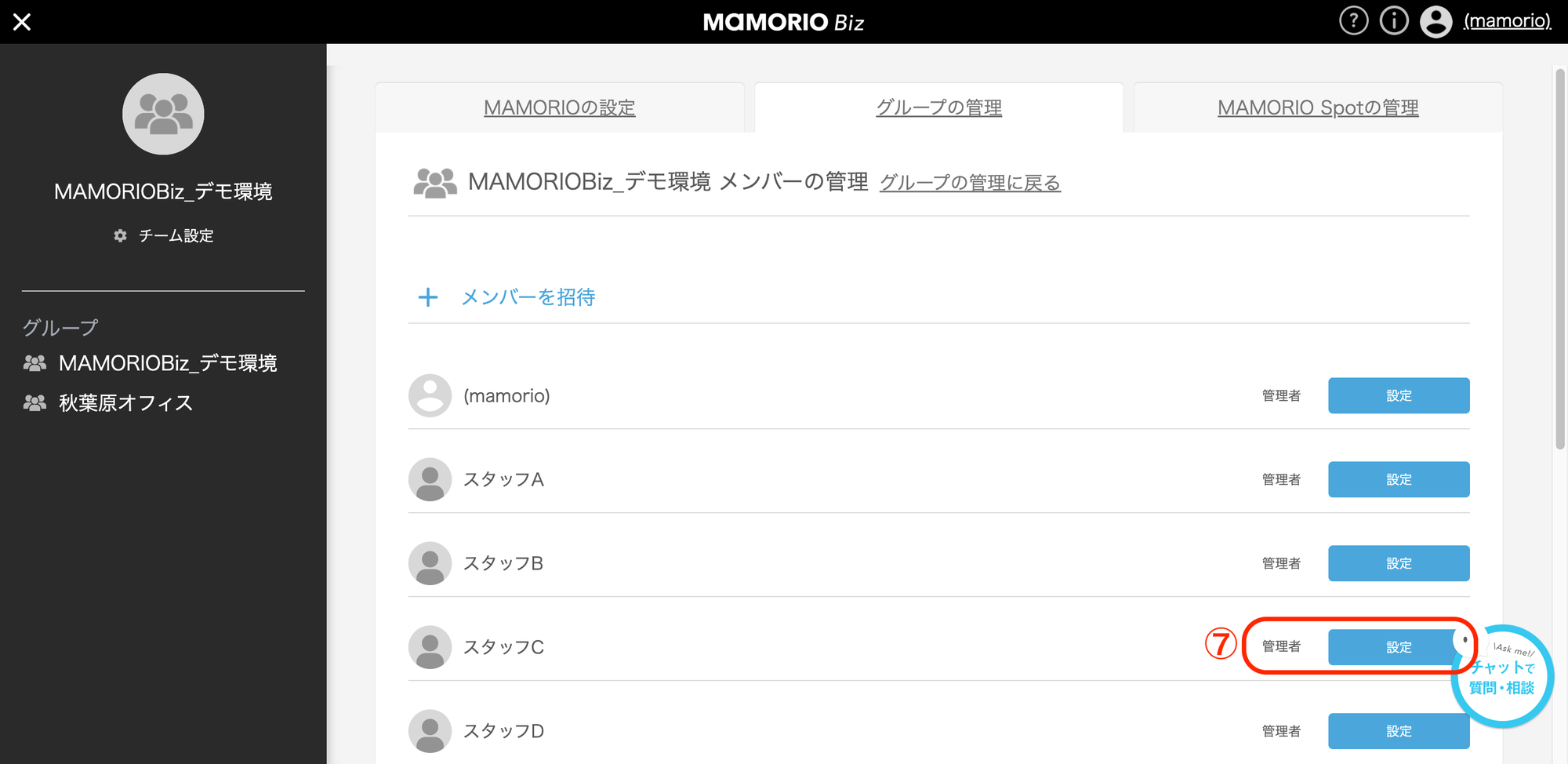
- 権限を付与するメンバーの「設定」を開き、氏名・メールアドレスを確認します。
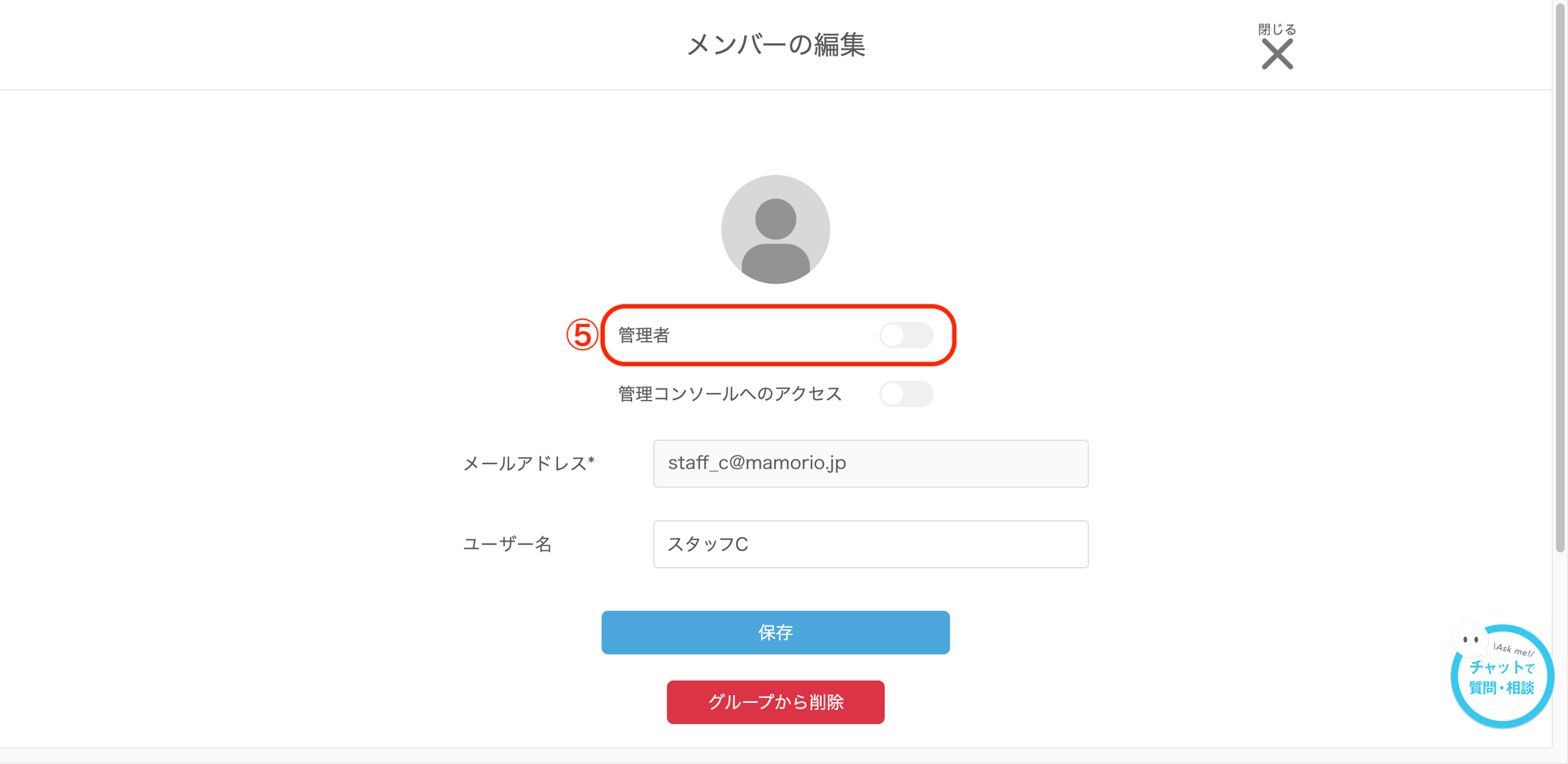
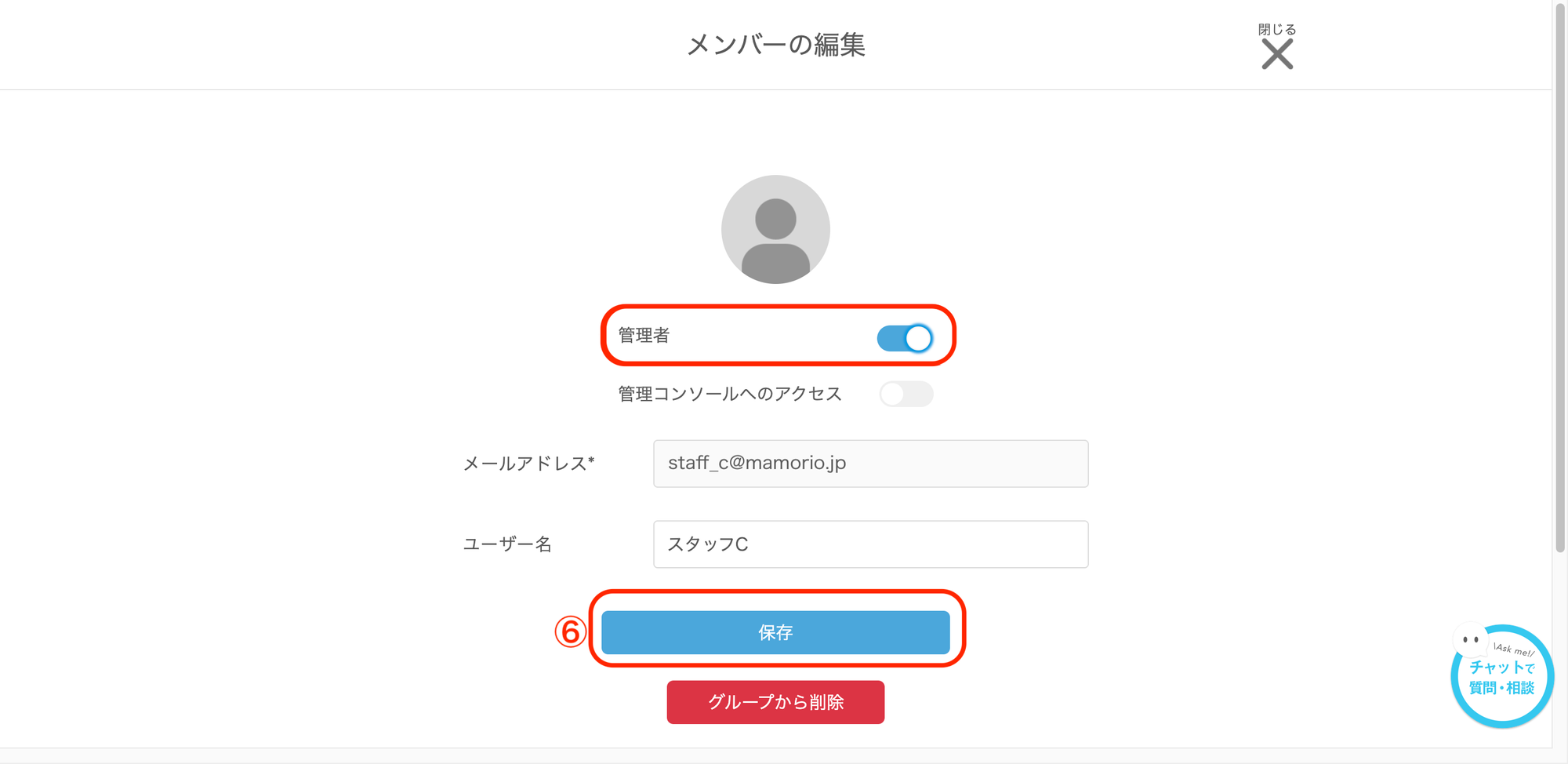
- 「管理者」のスイッチをオンにします。
- メンバー一覧へ戻り、対象メンバーに「管理者」と表示されていることを確認します。設定を開き直して、スイッチがオンであることも確認できます。
変更後は画面の案内に従い、「保存」ボタンが表示される場合はクリックしてください。設定を開き直し、管理者の権限が付いていることを確認します。
エラーが表示された場合は、変更できていない可能性があります。設定を開き直して状態を確認し、解決しない場合はサポートへお知らせください。新しく管理者になった方にも、対象グループで必要な操作ができるか確認してもらってください。
📖 閲覧のみに戻したい場合
同じ画面で「管理者」をオフにします。「管理コンソールへのアクセス」のスイッチが表示されている場合は、閲覧を続けられるようオンになっていることを確認します。
自分自身の管理者権限を外すと、操作が制限され、自分では戻せなくなります。別の管理者が対応できることを確認してから、確認メッセージに従って操作してください。
📖 管理者でも設定が見つからない場合
利用できる機能や設定範囲は、ご契約・グループ・機能の利用条件によって異なります。受信機の設置位置の変更や点呼機能の設定など、画面から操作できない内容は、管理コンソールまたはアプリのチャットからご相談ください。