👥
メンバーを追加したい
MAMORIOアカウントを持つ利用者を、会社のグループへ招待する手順です。管理者が招待し、招待された利用者がメールのリンクを開くと参加が完了します。
📋 招待前に準備すること
追加する利用者は、先にMAMORIOアカウントを作成してください。MAMORIOアプリまたはMAMORIO Web新規登録から作成できます。すでにアカウントがある場合は、登録済みのメールアドレスを使います。
管理者は、追加先のグループと利用者のメールアドレスを確認します。招待操作は、対象グループの管理者が行ってください。
📖 管理者が招待する
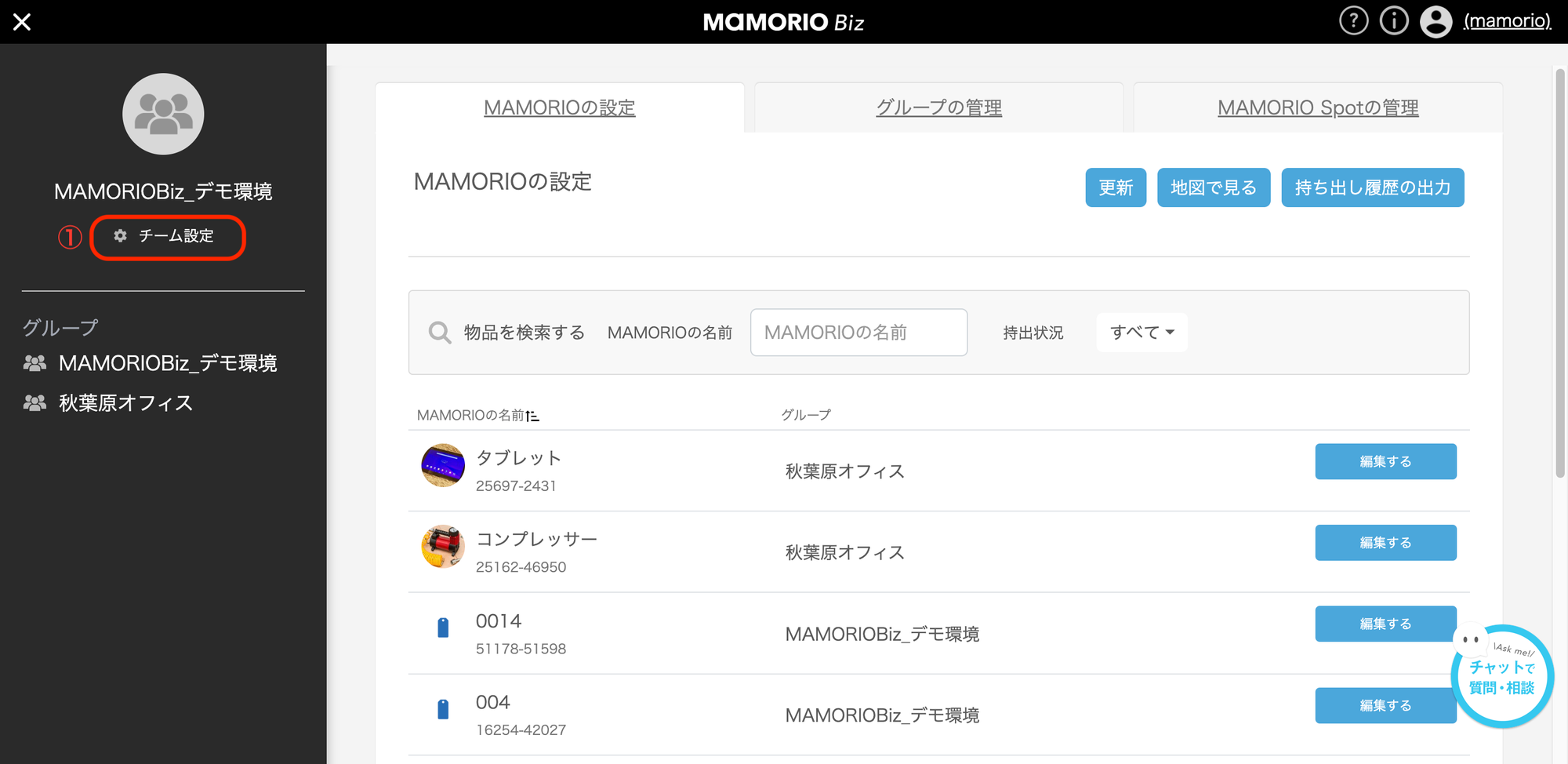
- 管理コンソールで「チーム設定」を開きます。
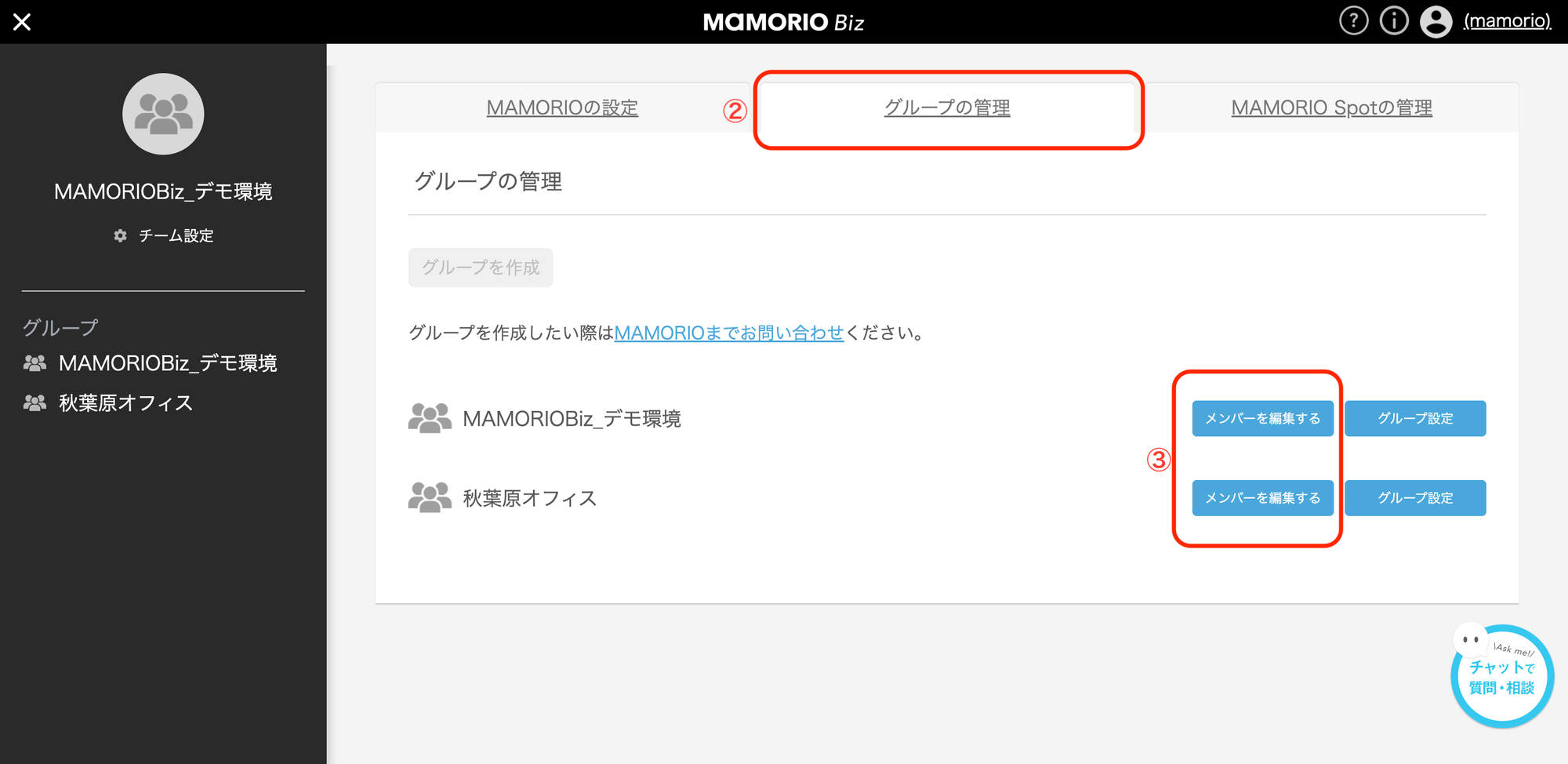
- 「グループの管理」タブを開きます。
- 追加先グループの「メンバーを編集する」をクリックします。
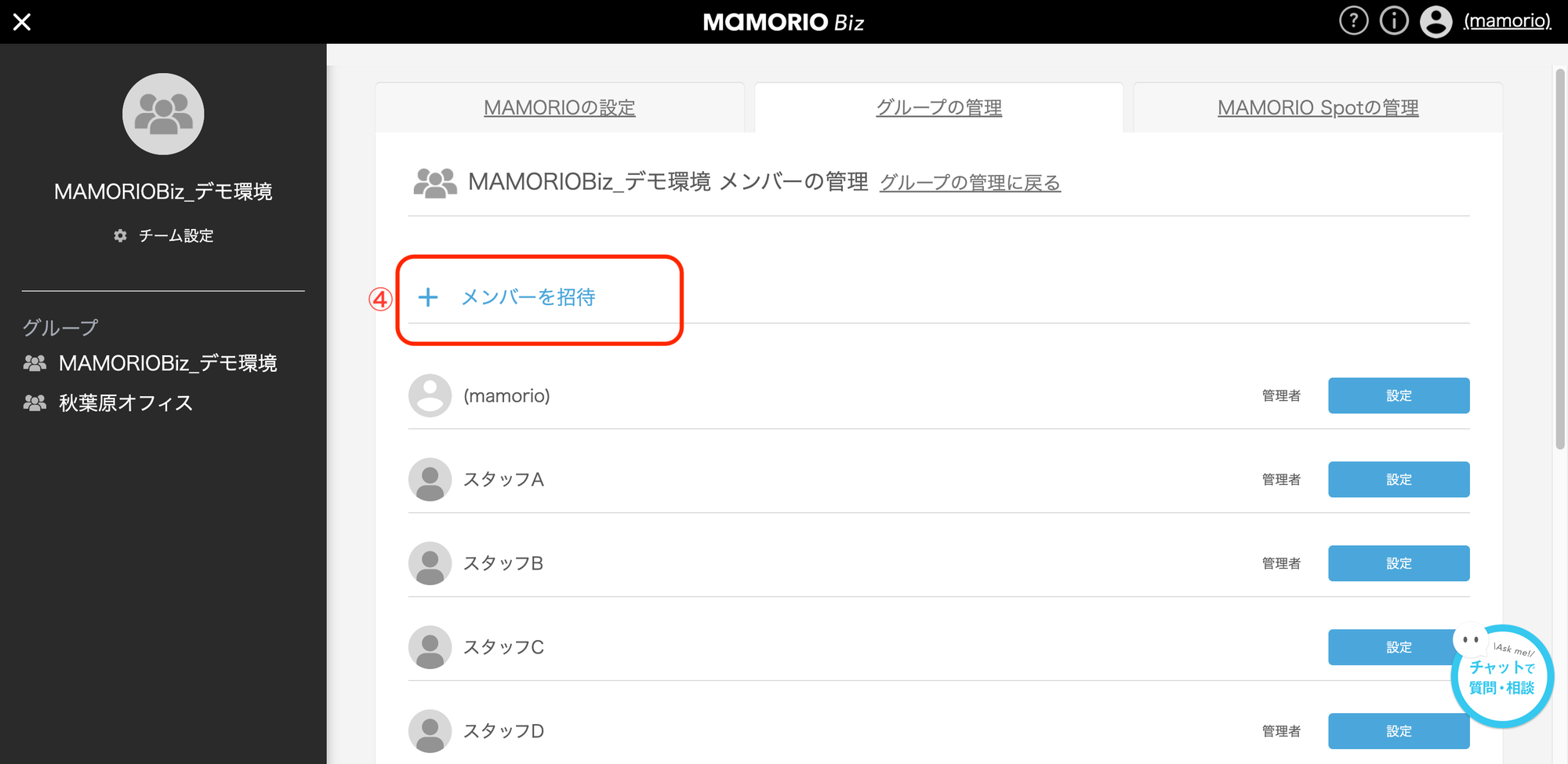
- 「メンバーを招待」をクリックします。
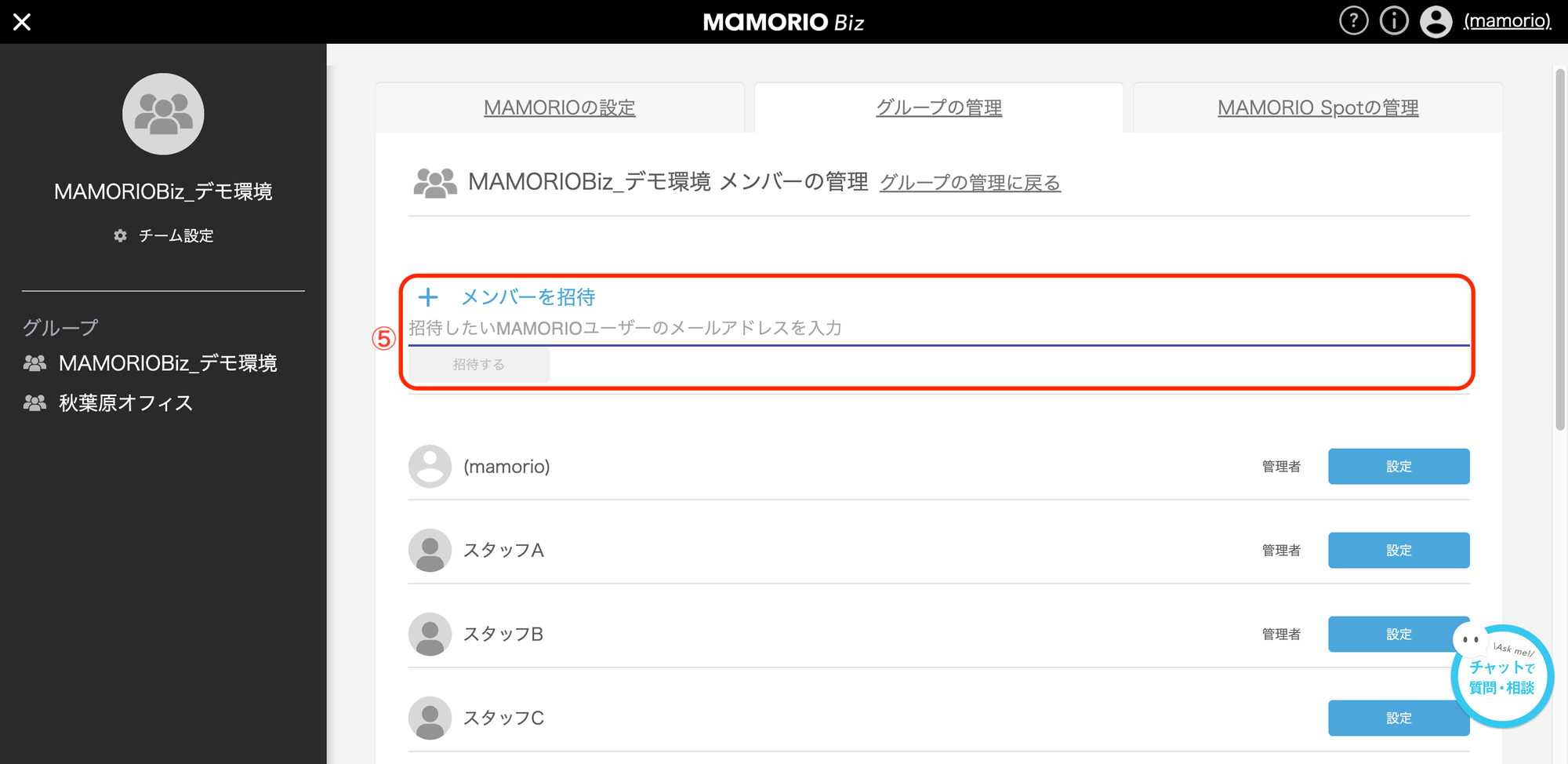
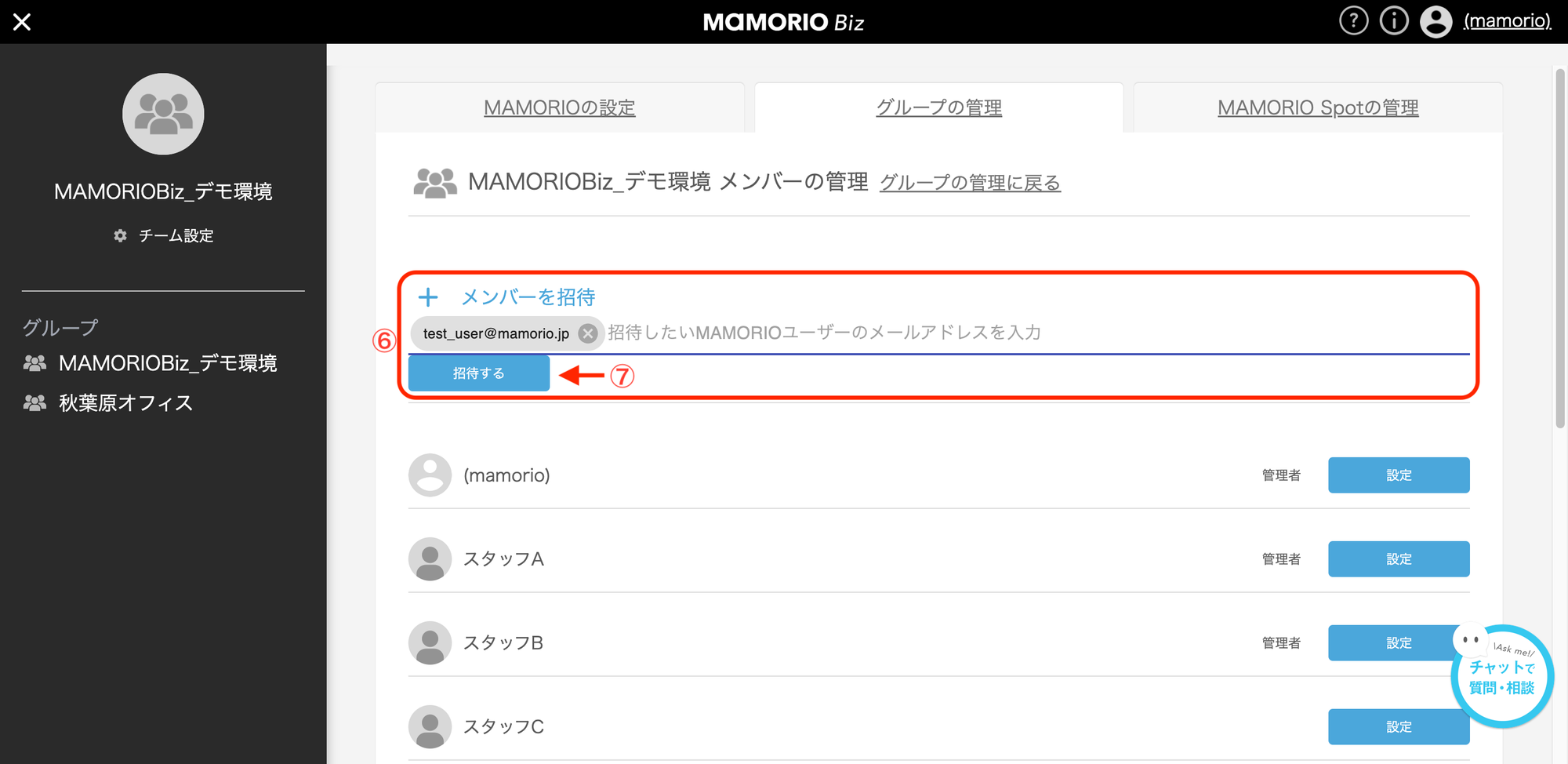
- メールアドレスを入力し、Enterキーを押して確定します。複数人を招待する場合は、1件ずつ入力してEnterキーを押します。
- 確定したアドレスに間違いがないか確認し、「招待する」をクリックします。
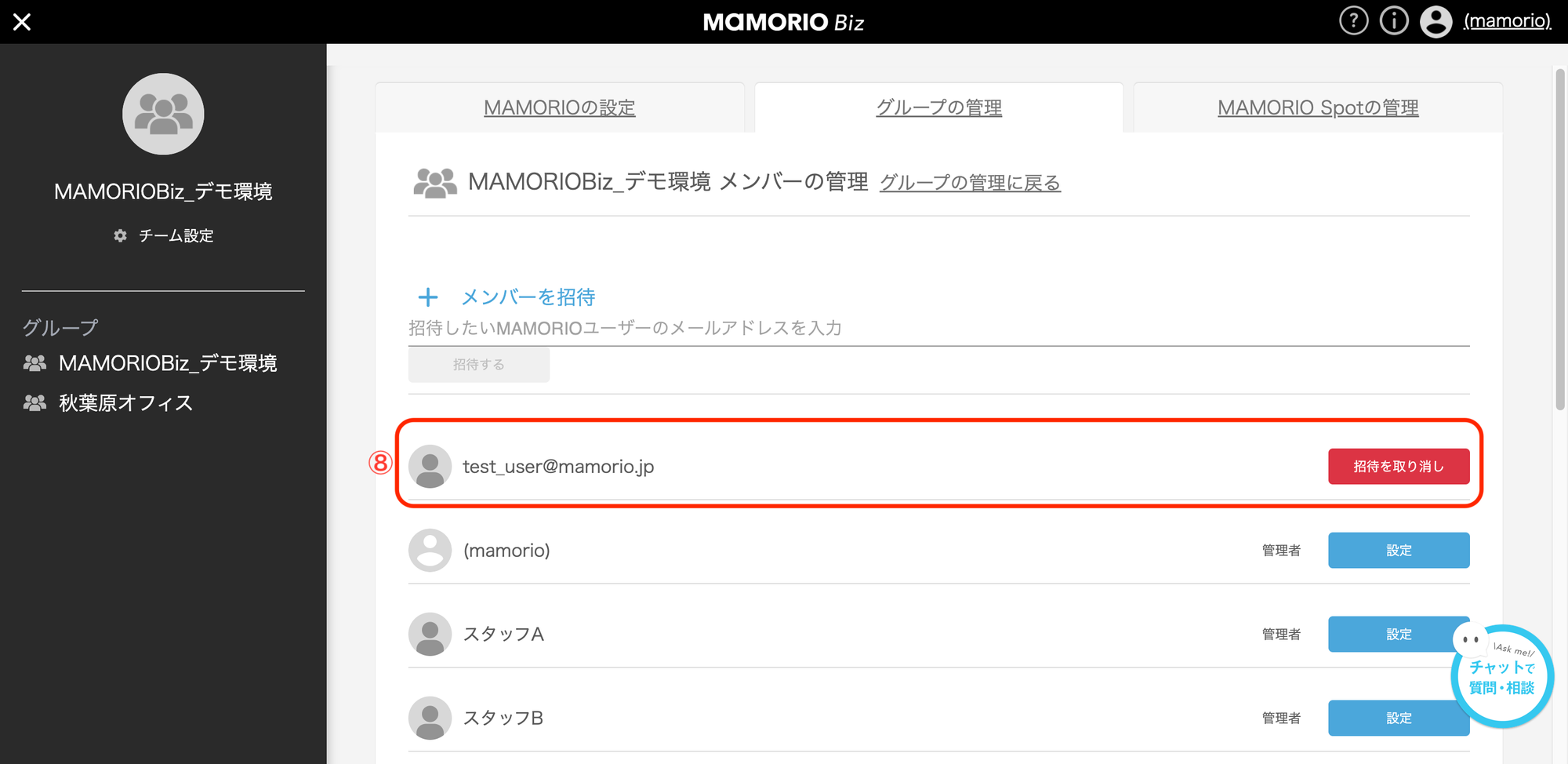
- 一覧に招待した利用者が追加されたことを確認し、本人に招待メールの確認を依頼します。
📖 招待された利用者が参加する
- 招待先のメールアドレスで受信した、MAMORIOの招待メールを開きます。送信元は です。
- メール本文のリンクを開きます。
- 「MAMORIO Bizグループへの参加を承認しました。」と表示されたら、参加は完了です。
管理者は、必要に応じて参加後の権限を確認してください。管理業務を担当する利用者には、管理者権限を付与したいの手順で管理者権限を付与します。権限の違いは管理コンソールの権限(管理者/閲覧のみ/非公開)の違いを知りたいを参照してください。
📖 招待時にエラーが表示される場合
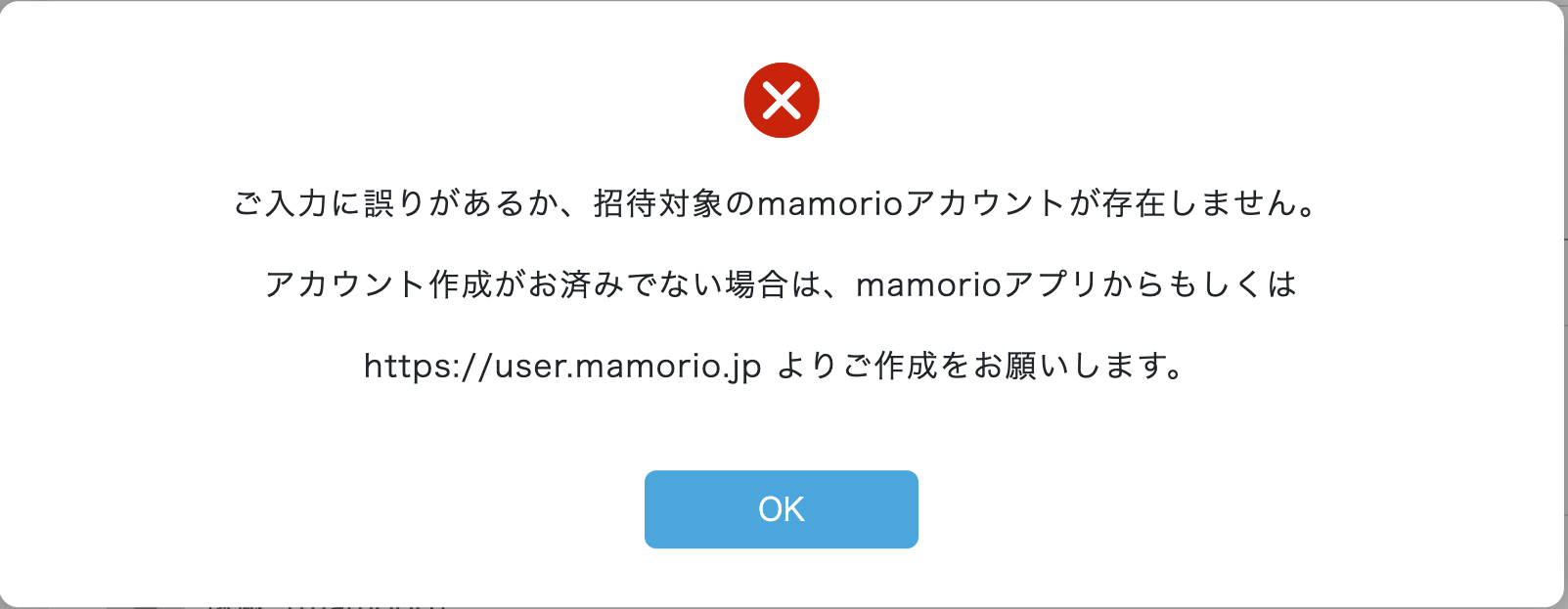
「ご入力に誤りがあるか、招待対象のmamorioアカウントが存在しません」などと表示される場合は、メールアドレスの入力内容と、本人のアカウント作成が済んでいるかを確認してください。アカウントの登録アドレスと招待先が異なる場合は、登録済みのアドレスで招待し直します。
確認しても同じエラーが出る場合は、対象グループ名・メールアドレス・エラーメッセージを管理コンソールまたはアプリのチャットからお知らせください。
📖 招待メールが届かない場合
それでも届かない場合は、会社名・グループ名・招待先アドレス・招待した日時を添えて、サポートへご連絡ください。
📖 多数の利用者をまとめて登録したい場合
一括登録の代行をご希望の場合は、管理コンソールまたはアプリのチャットからご相談ください。登録対象者の氏名・メールアドレス・所属グループ・必要な権限をまとめていただくと、手続きを案内しやすくなります。
パスワードを一覧に含めたり、複数人で同じパスワードを共有したりせず、初期設定の進め方は担当者の案内に従ってください。
🔐 参加後にログインできない場合
招待したメールアドレスと同じアカウントでログインしているか確認してください。パスワードを忘れた場合やアカウントがロックされた場合は、パスワードに関するFAQの手順で再設定・解除できます。登録メールを受け取れない場合は、サポートへご相談ください。