👥
メンバーを削除したい
退職や異動などで対象グループからメンバーを外すときに使う操作です。削除されたメンバーは、そのグループ内のMAMORIOを管理コンソールで閲覧できなくなります。MAMORIOアカウント自体の削除(退会)とは異なります。
💡 削除前に確認すること
- 対象メンバーが持ち出し中のタグを確認し、備品の回収と返却操作を済ませてください。本人が操作できない場合は、管理者が強制返却方法についてを行います。
- 管理担当者を削除する場合は、別の管理者がログイン・操作できることを確認してください。
- 複数のグループに所属している場合は、どのグループから外すか確認してください。
他のメンバーを削除する場合は、対象グループの管理者が操作します。
🛠️ グループから削除する手順
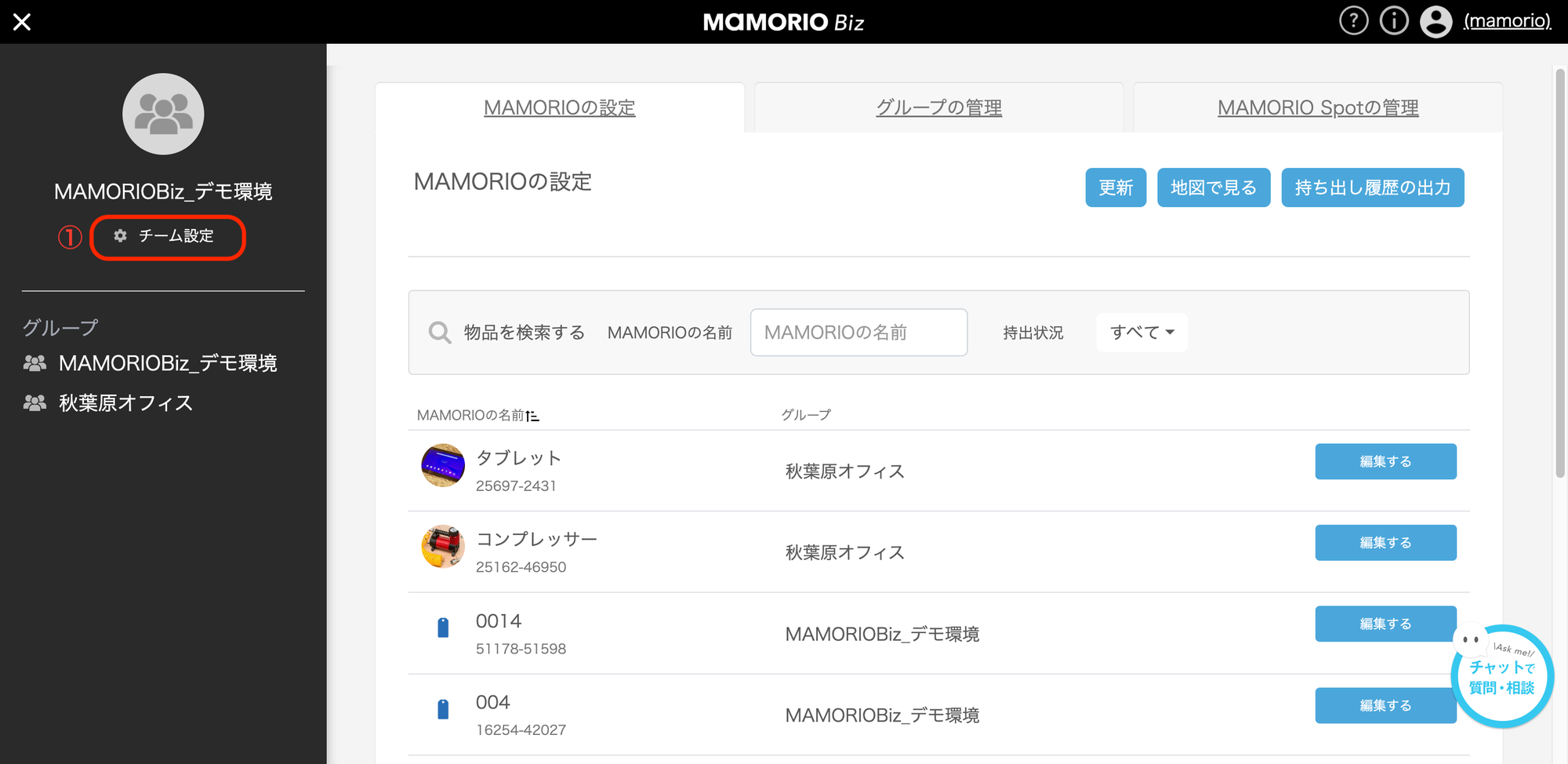
- 管理コンソールで「チーム設定」を開きます。
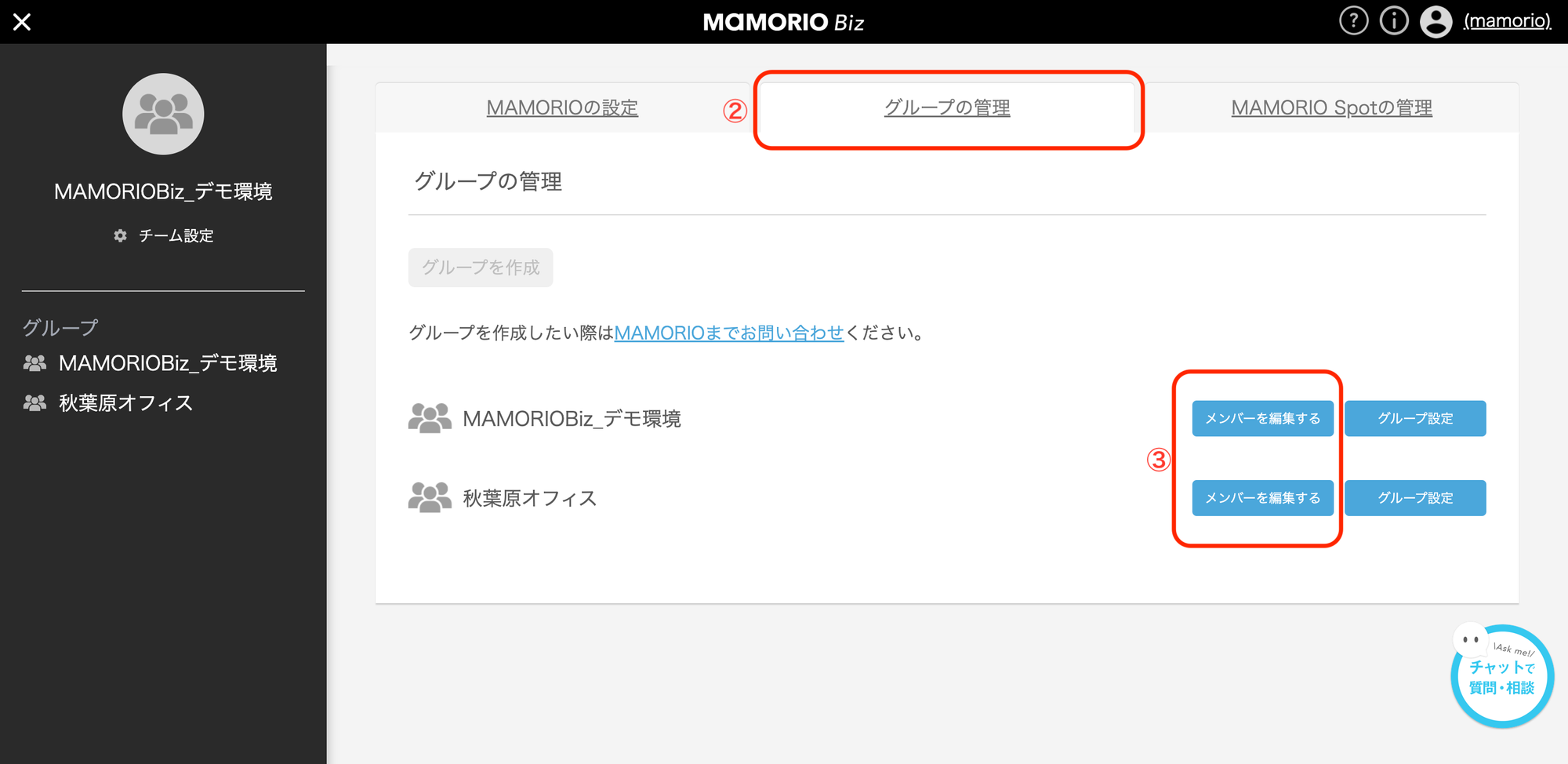
- 「グループの管理」タブを開きます。
- 対象グループの「メンバーを編集する」をクリックします。
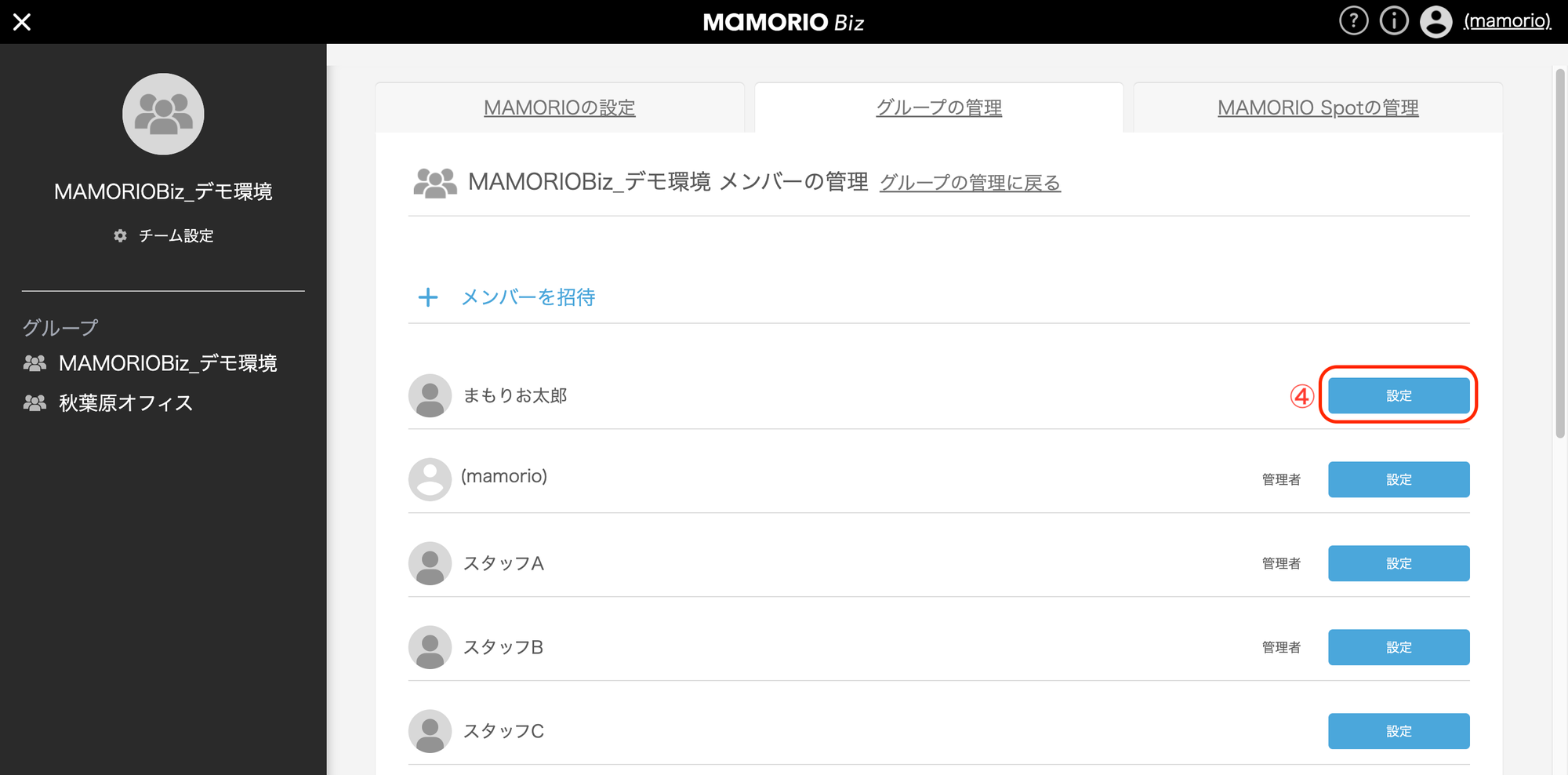
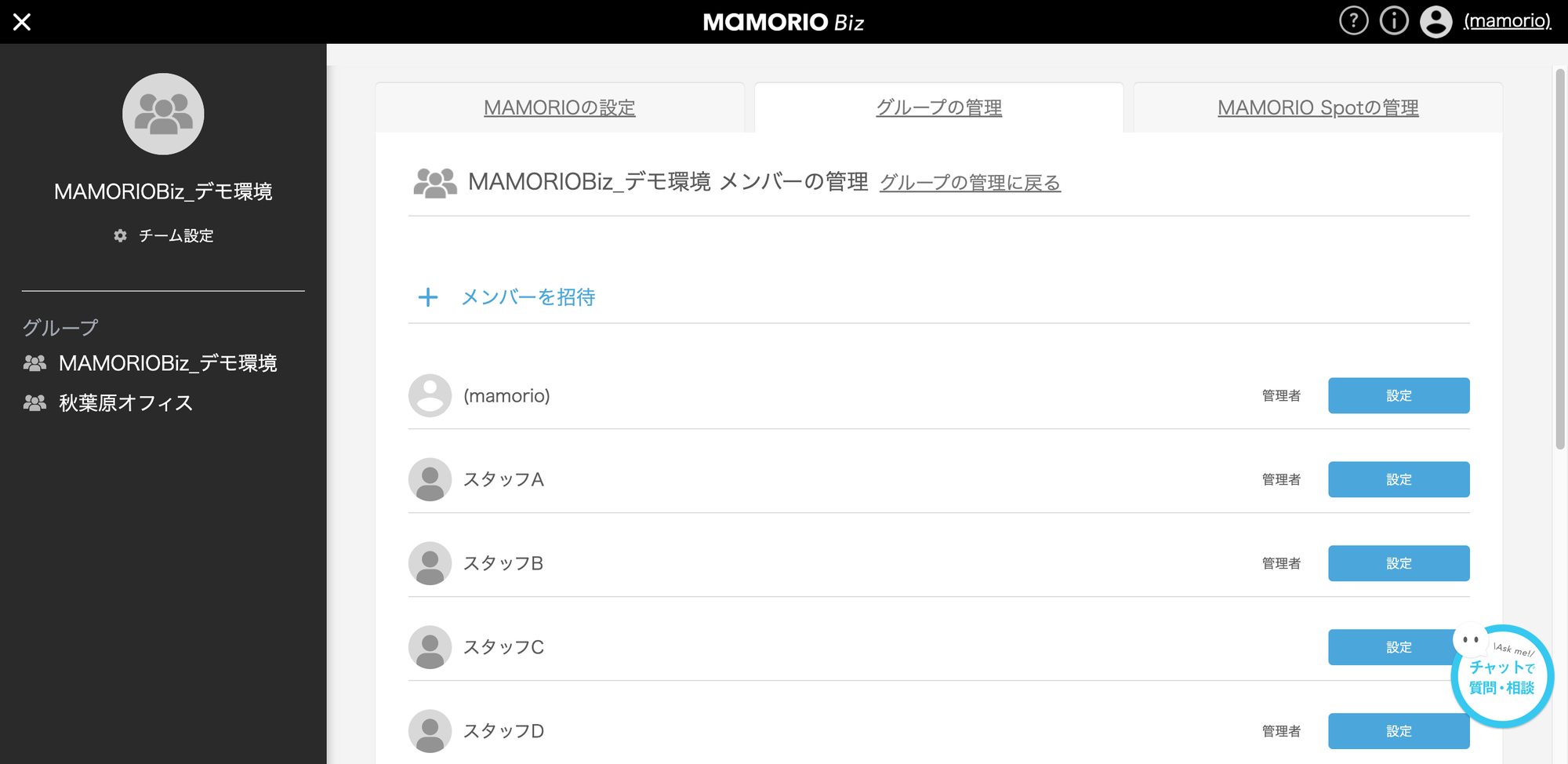
- 削除するメンバーの「設定」を開きます。
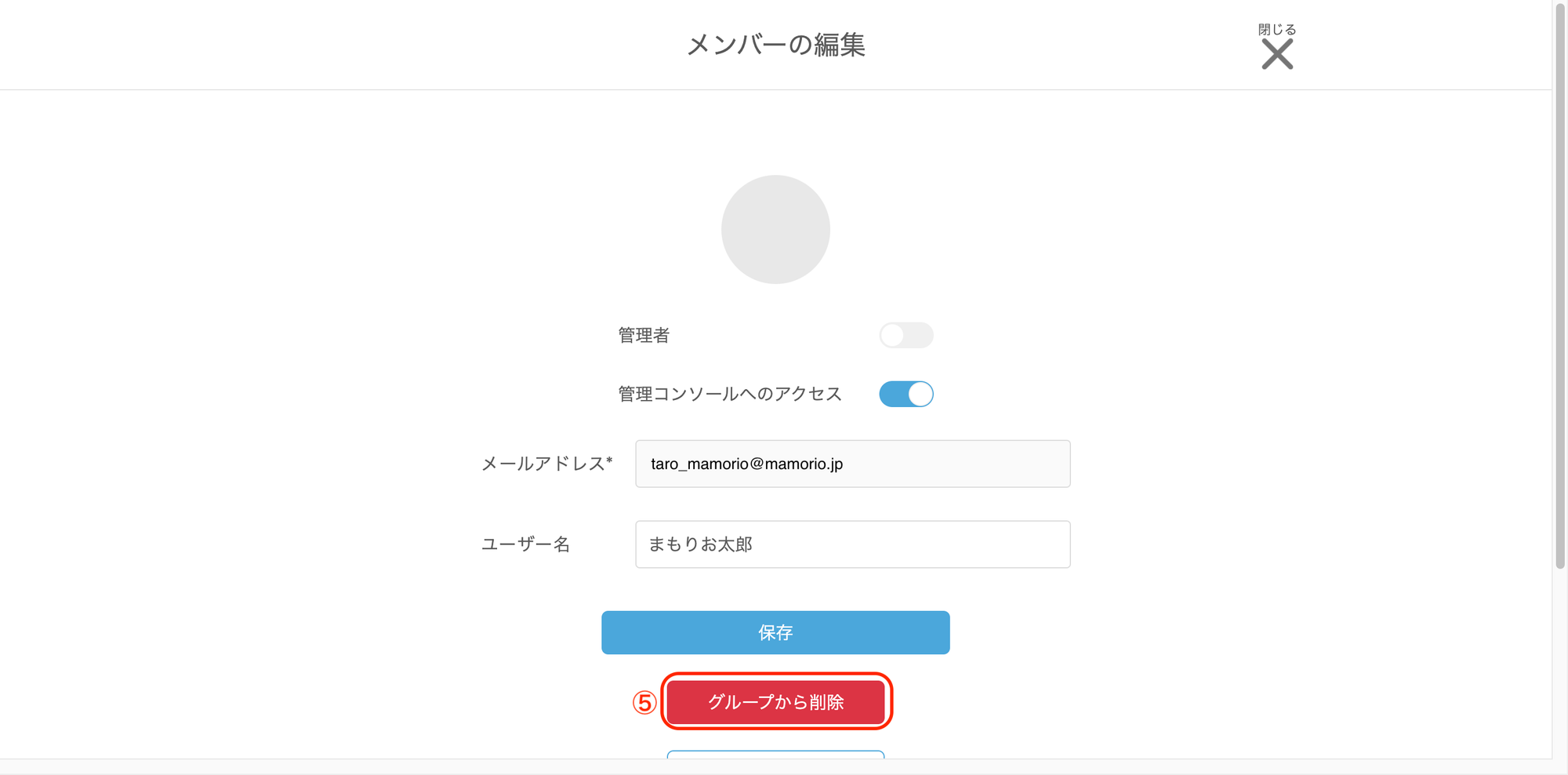
- メールアドレスとユーザー名を確認し、「グループから削除」をクリックします。
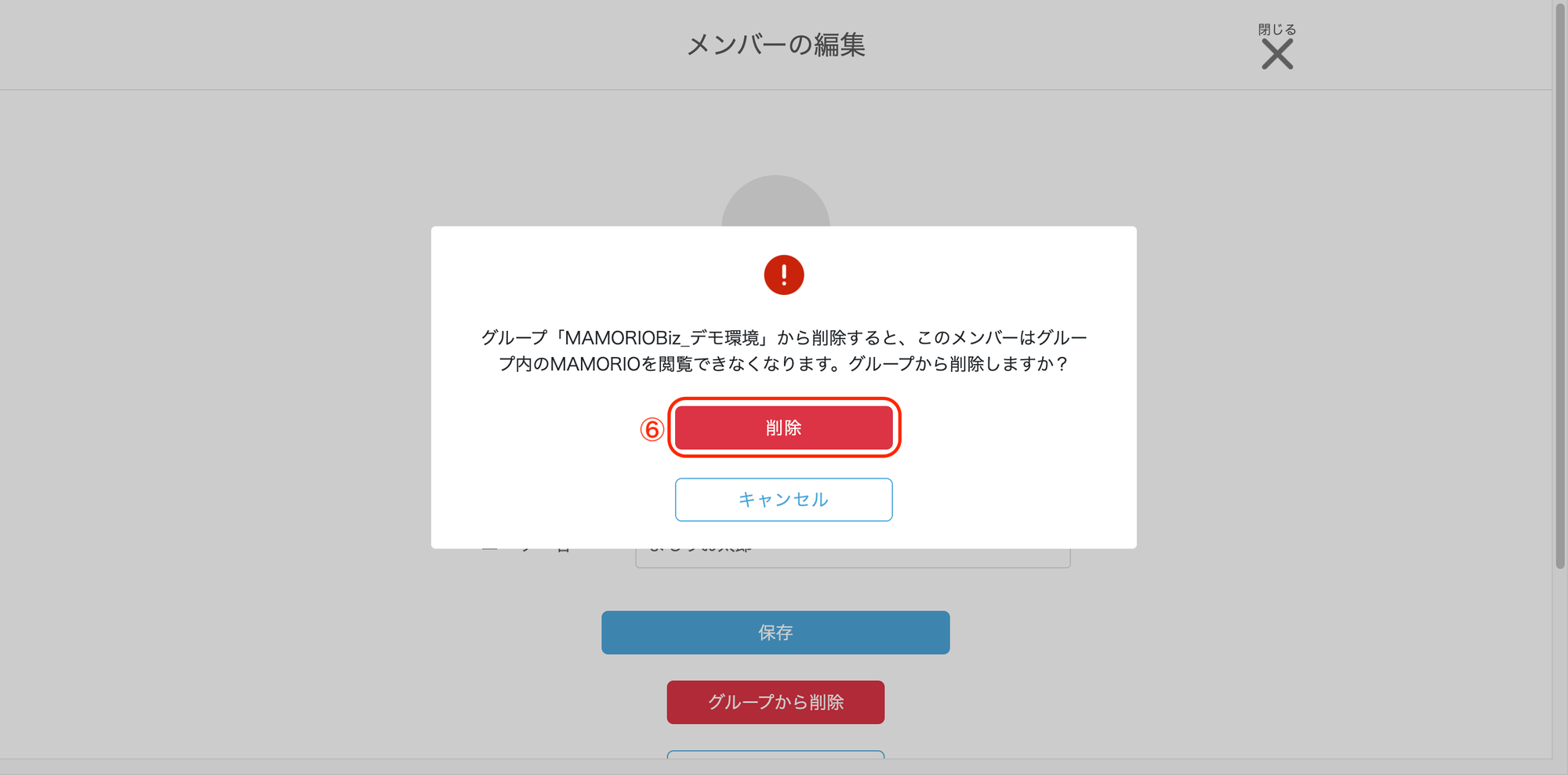
- 対象グループから削除する確認メッセージを読み、「削除」をクリックします。
- メンバー一覧に戻り、対象メンバーが表示されなくなったことを確認します。
エラーが表示された場合は、一覧を確認して削除できたか確かめてください。解決しない場合は、グループ名・対象メンバー・エラーメッセージをサポートへお知らせください。
📖 削除後の状態
この操作で外れるのは、選択したグループへの参加登録です。アカウント自体は残り、他のグループへの参加状態は別に確認する必要があります。
削除したメンバーのスマートフォンがタグを検知していた場合、最後に検知した端末の表示が、そのメンバー名から「クラウドネットワーク」に変わることがあります。
📖 アカウント自体を削除したい場合
MAMORIOの利用をやめてアカウント自体を削除する場合は、利用者本人が退会します。他の用途でも同じアカウントを使っていないか、本人に確認してから進めてください。
MAMORIO Web版では、ログイン後、右上の自分のメールアドレスからユーザー設定を開き、下部の「退会する」へ進みます。アプリでは「あなた」タブのアカウント情報から退会の項目を確認してください。表示される注意事項を読んでから操作します。
本人が操作できない場合や、多数のメンバーの整理を依頼したい場合は、管理コンソールまたはアプリのチャットからご相談ください。その際は「グループから外したい」のか「アカウント自体を削除したい」のかをお知らせください。