🔋
MAMORIO Antenna(LTE・Wi-Fi受信機)の使い方
MAMORIO Antennaは、設置場所の近くにあるタグを検知する専用受信機です。スタッフのスマートフォンが近くになくても、電源と通信が確保されていればタグの検知情報を送信できます。
LTE通信を使う「MAMORIO Antenna」と、Wi-Fiを使う「MAMORIO USB Antenna」があります。導入する機種と料金は担当者に確認してください。
📖 LTE型を設置する
- 端末に付属のアンテナと電源アダプタを接続します。
- 電源アダプタをコンセントにつなぎます。
- 起動まで約5分待ちます。
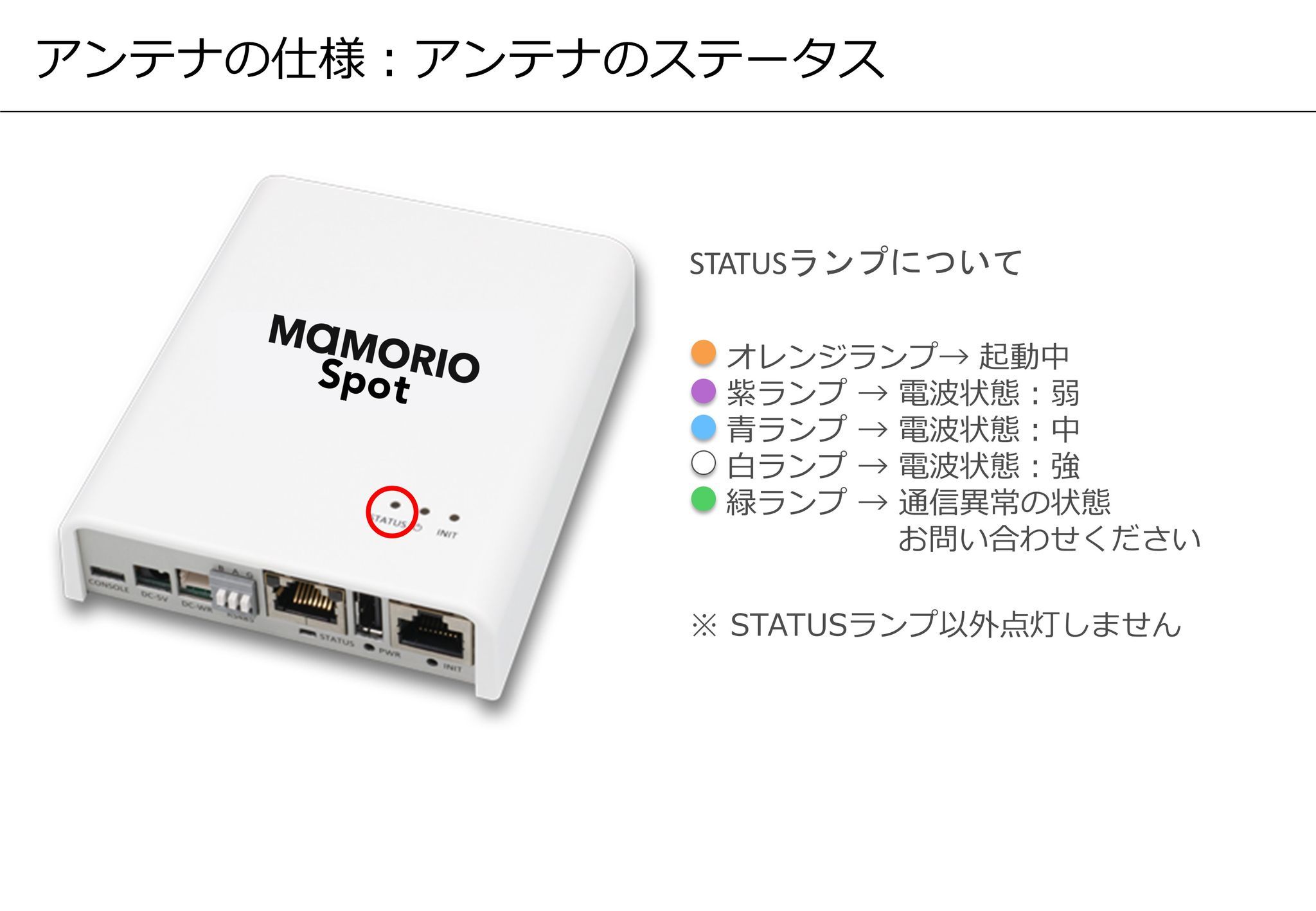
- STATUSランプが白・青・紫のいずれかで点滅することを確認します。色は通信の電波強度を表します。
- 近くに対象のタグを置き、管理画面で最終検知時刻が更新されるか確認します。
LTE型はドコモ回線を利用します。電波が届く屋内に設置してください。ランプが点滅していても、タグの検知確認は別に行います。
LTE型のランプが気になる場合
青・紫の点滅は電波が弱い状態を表しますが、色だけで故障とは判断できません。アンテナの取り付けと、検知情報が更新されているかを確認してください。
起動中や自動再起動中にオレンジなどの表示になる場合があります。しばらく待っても通常の点滅に戻らない、緑の点灯が続く、検知情報が更新されない場合は、電源ケーブルとアンテナの接続を確認し、電源を入れ直してください。
起動後も改善しない場合はサポートに相談します。
📖 Wi-Fi型を設置する
Wi-Fi型は、事前に設定したネットワークに接続して使います。設定済みのモバイルルーターが付属する場合は、そのルーターも通電してください。
- 設定済みのWi-Fiが使えることを確認します。
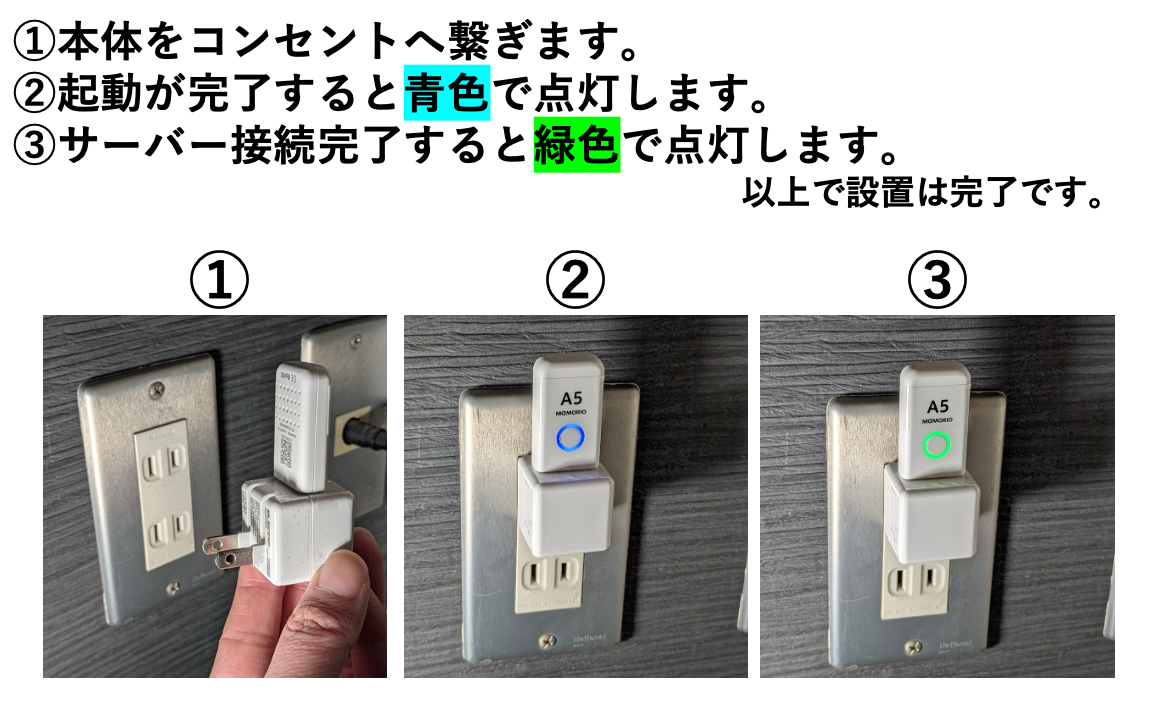
- 受信機を電源につなぎ、起動を待ちます。
- ランプが緑になることを確認します。
- 近くに対象のタグを置き、管理画面で最終検知時刻が更新されるか確認します。
対応するWi-Fiは2.4GHz帯です。5GHz帯のみのネットワークでは利用できません。ブラウザ上でログインや「接続する」ボタンの操作が必要なWi-Fiでは、正常に通信できない場合があります。
MACアドレスで接続機器を制限している場合も、事前に社内のネットワーク担当者とサポートへご相談ください。
Wi-Fiの名前やパスワードを変更した場合は、受信機の設定変更が必要になるため、サポートへ手順を確認します。
Wi-Fi型のランプが緑にならない場合
一時的に青や赤になることがあります。緑に戻らない場合は、ルーターが動作しているか、設定したWi-Fiが使えるかを確認し、受信機の電源を入れ直してください。
改善しない場合は、ランプの色と点灯・点滅の状態をサポートに伝えます。
USBから直接給電できますか?
Wi-Fi型のUSB受信機はUSBから給電できますが、安定した運用のため、付属のACアダプターとの使用をおすすめします。USB接続は給電用です。パソコンやモバイルバッテリーを使う場合は、給電が途中で止まらないか確認してください。
💡 安定して使うための注意点
検知範囲は、壁、金属製の棚、荷物の配置などで変わります。一定の距離や部屋の境界を保証するものではないため、実際の保管場所で検知を確認してください。MAMORIOの受信機を設置する場所の選び方も参照できます。
停電や通信障害の間は検知情報を送信できず、報知機能も正常に動作しない場合があります。電源復旧後は自動で起動します。ランプの状態と、タグの検知時刻が更新されることをご確認ください。
設置場所を移す場合は、登録されている位置情報の変更が必要かサポートに確認します。
💬 問い合わせ時に伝えること
会社名、担当者名、機器の種類、背面の識別番号(HAE00〜・HBE00〜など)、ランプの状態、発生日時、最近のネットワーク変更を伝えてください。本体に印字された識別番号と、通知設定に使う数字のデバイスIDは別です。通知の設定では通知設定に使う受信機のデバイスIDを確認するもご確認ください。